Creador de stencils gratis › Stencil para tatuaje
Stencil para tatuaje gratis
Convierte una foto o una referencia en un stencil de tatuaje listo para imprimir, pensado para impresoras térmicas y papel transfer. Gratis, sin registro y sin subir nada.
- Gratis e ilimitado
- Sin registro
- Sin marca de agua
- Sin subir nada
o arrástrala aquí o pégala con Ctrl+V
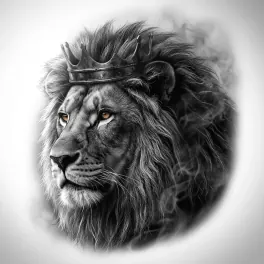
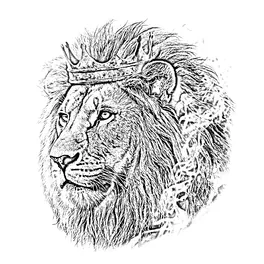
Más opciones
¡Guardado! Para retratos, pelaje y sombreados, Stencil AI convierte esa misma foto en líneas limpias y tramado.
¿Queda muy sucio? Stencil AI redibuja la misma foto con líneas limpias, listas para tatuar.
🔒 Todo ocurre en tu navegador. Tu foto nunca se sube.
Cómo convertir una foto en stencil para tatuaje
Sube la referencia
Usa la versión más nítida de la foto que tengas, recortada a la parte que de verdad vas a tatuar.
Afina las líneas
Deja el Detalle bajo para tener contornos limpios. Súbelo solo hasta que aparezcan las formas de sombra que quieras marcar. Mantén presionada la imagen para compararla con el original.
Oscurece las líneas
Si las líneas se ven grises, abre Más opciones y sube la Intensidad, o activa Blanco y negro puro. Las líneas oscuras y sólidas son las que mejor se transfieren.
Imprime y transfiere
Descarga el PNG e imprímelo al tamaño de la zona, o presiona Imprimir. Luego aplícalo con tu gel o líquido de transfer de siempre.
Cómo imprimir en impresora térmica o en papel transfer
Impresora térmica: imprime el PNG al 100% de escala en papel térmico para stencil. Con los papeles térmicos y hectográficos habituales, el stencil queda en la orientación correcta sobre la piel, así que no hace falta ponerlo en espejo.
Papel transfer para calcar a mano: coloca la hoja de transfer sobre una impresión o sobre la pantalla y calca con un bolígrafo las líneas que quieras. Calcar a mano también es el momento de decidir qué líneas van de verdad en el stencil.
Imprimir en espejo: solo hace falta si tu método apoya la cara impresa directamente sobre la piel. En ese caso, activa Espejo antes de imprimir y revisa siempre dos veces las letras.
Tamaño: primero mide la zona y luego imprime a ese ancho. Un stencil que se ve bien en pantalla puede quedar demasiado cargado al imprimirlo a tamaño reducido, así que baja el Detalle en las piezas pequeñas.
¿Cómo es una buena referencia para un stencil de tatuaje?
- Una foto nítida y de alta resolución, idealmente de al menos 1000 píxeles en el lado corto.
- Luz fuerte desde una sola dirección, para que las sombras formen figuras bien definidas.
- Un fondo liso, o uno que recortes antes de subir la foto.
- Sin filtros de belleza ni mucha compresión: difuminan justo el detalle que necesita un stencil.
- En retratos: una vista de frente o de tres cuartos en la que los ojos, la nariz y la boca tengan bordes claros.
Líneas o sombreado: ¿cuánto debe llevar un stencil?
Una plantilla de tatuaje es un mapa, no un dibujo terminado. La mayoría de los tatuadores marcan los contornos y los bordes de las sombras principales, y luego sombrean a mano alzada. Demasiadas líneas sobre la piel son difíciles de leer en cuanto el stencil empieza a borrarse.
Por eso aquí el control empieza en el lado limpio. Llévalo a la derecha solo en piezas de realismo en las que quieras el mapa de sombras sobre la piel. Para tatuajes pequeños o de línea fina, bájalo todavía más.
Filtro gratis vs. stencil de tatuaje con IA
Un filtro no distingue un pómulo de una sombra: calca cada cambio de brillo. Stencil AI primero entiende la foto y dibuja el stencil que haría un tatuador: contornos limpios y, para el realismo, tramado.
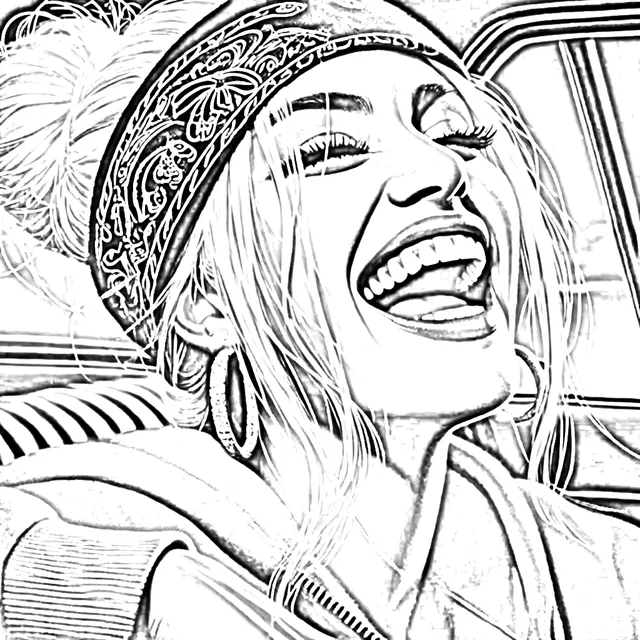
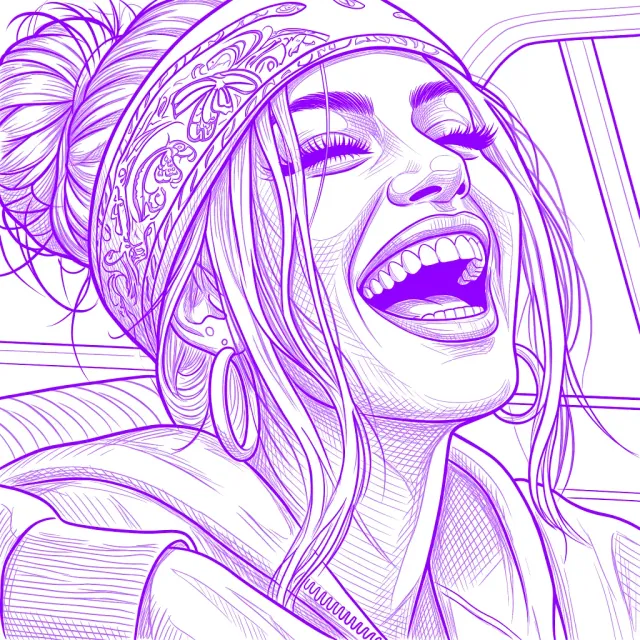
- Contornos limpios y cerrados en lugar de bordes sucios
- Sombras convertidas en tramado listo para imprimir
- Impresión a tamaño exacto, ajuste a las curvas del cuerpo y retoque
- En iPhone, iPad, Android y la web
Del mismo equipo. Esta herramienta sigue siendo gratis.
Preguntas frecuentes
¿De verdad es gratis este creador de stencils para tatuaje?
Sí. Puedes hacer stencils ilimitados sin cuenta y sin marca de agua. Funciona en tu navegador, así que a nosotros no nos cuesta nada y a ti tampoco.
¿Puedo imprimir en una impresora térmica de stencils?
Sí. Descarga el PNG e imprímelo al 100% de escala desde la app de tu impresora o desde el cuadro de impresión de tu computadora. Activa Blanco y negro puro si tu impresora saca las líneas demasiado tenues.
¿Tengo que poner mi stencil en espejo?
Normalmente no. Con impresora térmica o con papel transfer a mano, el stencil queda en la orientación correcta sobre la piel. Ponlo en espejo solo si tu método apoya la cara impresa directamente sobre la piel, y revisa siempre dos veces las letras.
¿Por qué las líneas de mi stencil salen grises o muy tenues?
Seguramente la foto tiene poco contraste. Abre Más opciones y sube la Intensidad, o activa Blanco y negro puro. Lo que más ayuda es una foto más nítida y mejor iluminada.
¿Cómo hago un stencil de un retrato?
Usa una foto nítida y bien iluminada y deja el Detalle más o menos entre 20 y 40, para que se lean los ojos, la nariz y la boca sin la textura de la piel. Los retratos son donde más falla un filtro; el estilo Tramado de Stencil AI está pensado justo para ellos.
¿Se sube la foto de mi cliente a algún lugar?
No. La conversión se hace en tu dispositivo y la foto nunca se envía a ninguna parte.
¿Puedo usarlo en un iPad con Procreate?
Sí. Abre esta página en Safari, crea el stencil, descarga el PNG e impórtalo en Procreate para calcarlo o limpiarlo. O aprende a hacer el stencil directamente en Procreate.
¿A qué tamaño imprimo la plantilla del tatuaje?
Al tamaño del tatuaje. Mide la zona del cuerpo y luego imprime el stencil a ese ancho. Un tatuaje pequeño necesita menos detalle, así que en ese caso baja el control.