Creador de stencils gratis › Stencil en Procreate
Cómo hacer un stencil en Procreate
El truco clásico de Procreate para pasar una foto a stencil es un Desenfoque gaussiano con el modo de fusión Dividir. Abajo tienes cada paso. O sáltate las capas y consigue lo mismo aquí, con un solo control.
Ir a los pasos de Procreate ↓- Gratis e ilimitado
- Sin registro
- Sin marca de agua
- Sin subir nada
o arrástrala aquí o pégala con Ctrl+V
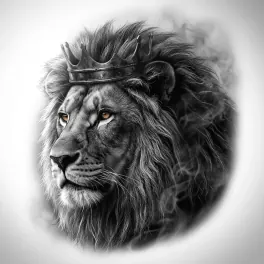
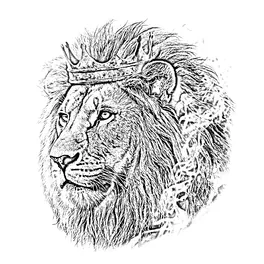
Más opciones
¡Guardado! Para retratos, pelaje y sombreados, Stencil AI convierte esa misma foto en líneas limpias y tramado.
¿Queda muy sucio? Stencil AI redibuja la misma foto con líneas limpias, listas para tatuar.
🔒 Todo ocurre en tu navegador. Tu foto nunca se sube.
El método del stencil en Procreate, paso a paso
Importa tu foto
Abre un lienzo nuevo, toca Acciones (llave inglesa) → Añadir → Insertar una foto (Insert a photo) y escala la foto hasta que llene el lienzo.
Quita el color
Toca Ajustes (varita mágica) → Tono, saturación, brillo (Hue, Saturation, Brightness) y lleva la Saturación al mínimo.
Duplica la capa
En el panel Capas, desliza hacia la izquierda sobre la capa de la foto y toca Duplicar. A partir de ahora, trabaja sobre la copia de arriba.
Pon la copia de arriba en Dividir
Toca la N de la capa de arriba y elige Dividir (Divide). Por ahora el lienzo se verá blanco; es normal.
Desenfoca la copia de arriba
Toca Ajustes → Desenfoque gaussiano (Gaussian Blur) → Capa y desliza el dedo por la pantalla. Un 4–6% es un buen punto de partida: si bajas, las líneas salen más finas; si subes, aparece más sombreado.
Combina y oscurece
Junta las dos capas con un pellizco para combinarlas. Después abre Ajustes → Curvas y baja la curva hasta que las líneas estén lo suficientemente oscuras para imprimir.
Limpia y calca
Borra el fondo y las marcas sueltas. Para un stencil nítido, crea una capa nueva encima y calca las líneas que quieras con un pincel fino.
Expórtalo
Toca Acciones → Compartir → PNG para guardar el stencil y luego imprímelo o envíalo a tu impresora térmica.
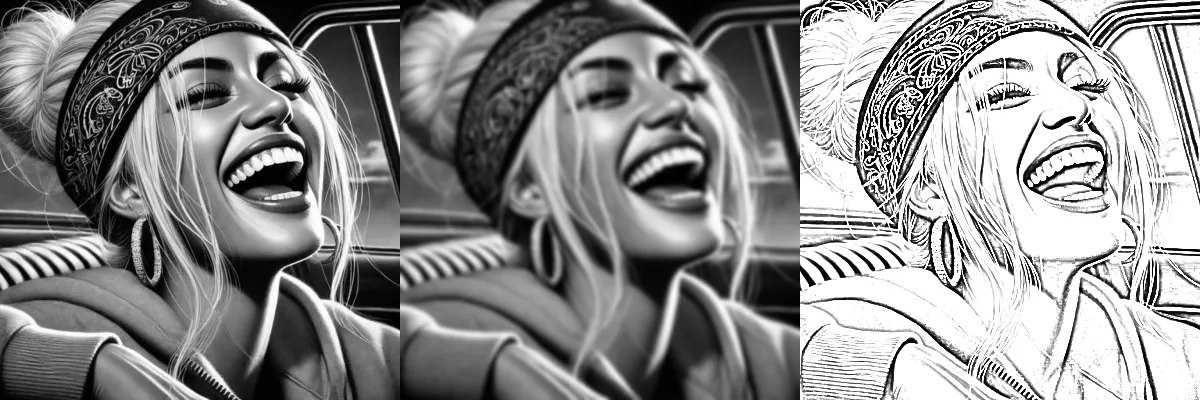
Por qué funciona Desenfoque gaussiano + Dividir
Dividir compara cada píxel con su entorno desenfocado. Donde la foto es uniforme, el píxel y su versión desenfocada son casi iguales, así que el resultado es blanco. En un borde o en un pliegue, el píxel es más oscuro que la media desenfocada que lo rodea, por lo que sigue oscuro. Lo que queda es un dibujo de los bordes.
La cantidad de desenfoque decide qué cuenta como borde. Un desenfoque pequeño solo reacciona a las transiciones bruscas y da contornos finos. Uno grande también reacciona a las sombras amplias y da más sombreado. Eso es justo lo que controla el Detalle de la herramienta de arriba.
¿Dividir o Sobreexponer color?
- Dividir con una copia desenfocada y Sobreexponer color (Color Dodge) con una copia desenfocada e invertida dan la misma imagen. Matemáticamente son equivalentes.
- Dividir te ahorra un paso, porque no tienes que invertir la capa (menú de la capa → Invertir).
- Muchos tutoriales antiguos de Photoshop usan Sobreexponer color; por eso verás las dos versiones del truco.
Cómo arreglar los problemas más comunes
- Líneas demasiado tenues: baja las Curvas en la capa combinada, o duplica la capa combinada y pon la copia en Multiplicar.
- Puntitos y ruido: usa menos Desenfoque gaussiano, o desenfoca muy poco el original (1–2%) antes de duplicarlo.
- Demasiado sombreado: baja el desenfoque. Con un 2–4% quedan sobre todo contornos.
- El fondo se convierte en líneas: recórtalo o bórralo antes. El truco calca todo lo que aparece en la imagen.
La versión con un solo control
La herramienta del principio de esta página hace los mismos pasos en tu dispositivo: desaturar, desenfocar, dividir y aplicar curvas. Detalle es la cantidad de Desenfoque gaussiano e Intensidad es la curva. Crea ahí el stencil, descarga el PNG e impórtalo en Procreate con Acciones → Añadir → Insertar una foto para calcar encima.
Cuando el truco de Procreate no basta
Desenfoque + Dividir es un filtro: calca la textura de la piel y el ruido con la misma fidelidad que los bordes que te interesan. Para retratos y realismo, Stencil AI redibuja la foto con contornos limpios y tramado, y aun así puedes terminarlo en Procreate.
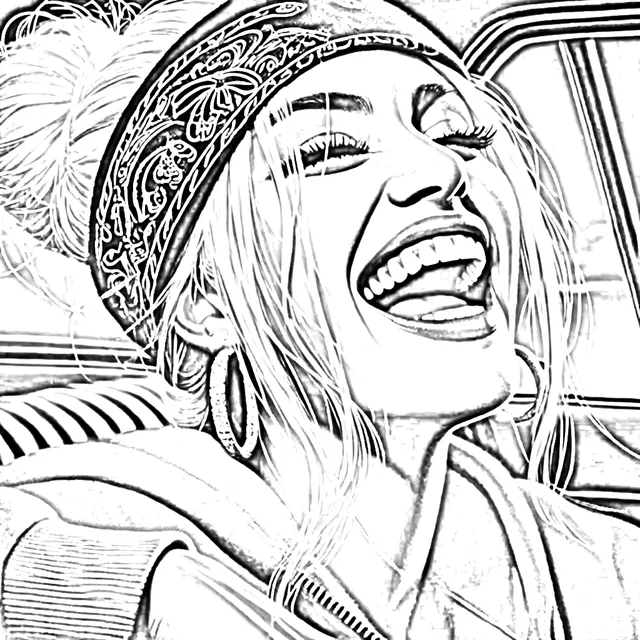
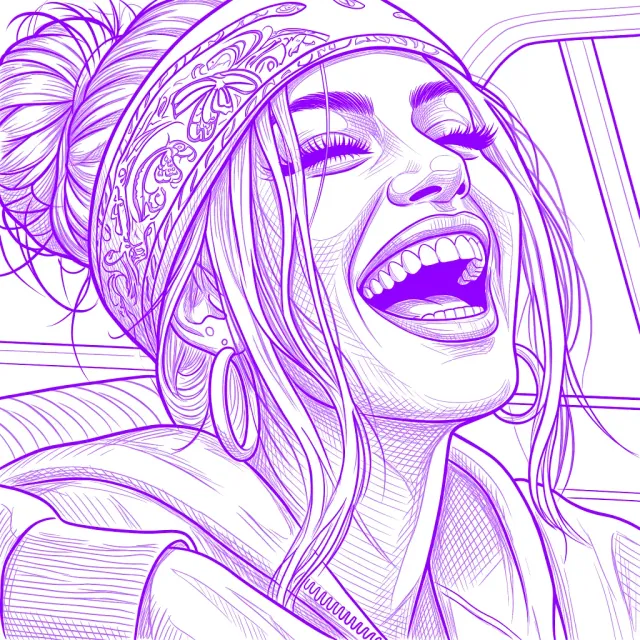
- Contornos limpios y cerrados en lugar de bordes sucios
- Sombras convertidas en tramado listo para imprimir
- Impresión a tamaño exacto, ajuste a las curvas del cuerpo y retoque
- En iPhone, iPad, Android y la web
Del mismo equipo. Esta herramienta sigue siendo gratis.
Preguntas frecuentes
¿Procreate tiene un filtro de stencil?
No hay un filtro de stencil de un solo toque, pero un Desenfoque gaussiano con el modo de fusión Dividir hace el trabajo en más o menos un minuto. Tienes los pasos arriba.
¿Qué porcentaje de Desenfoque gaussiano debo usar?
Empieza con un 4–6%. Baja (2–3%) para contornos finos y sube (8–12%) para más sombreado. Los lienzos grandes necesitan algo más de desenfoque para lograr el mismo efecto.
¿Uso Dividir o Sobreexponer color?
Cualquiera de los dos. Dividir con una copia desenfocada equivale a Sobreexponer color con una copia desenfocada e invertida. Con Dividir te ahorras un paso.
¿Cómo oscurezco las líneas en Procreate?
Combina las capas y baja las Curvas, o duplica la capa combinada y pon la copia en Multiplicar. Con otra copia más en Multiplicar, las líneas quedan todavía más oscuras.
¿Puedo hacer un stencil de tatuaje con este método?
Sí. Usa el resultado como guía: repasa en una capa nueva las líneas que quieras, exporta esa capa e imprímela en una impresora térmica. Para ajustes pensados para tatuar, prueba el creador de stencils para tatuaje gratis.
¿Puedo hacerlo sin Procreate o sin iPad?
Sí. La herramienta de esta página aplica la misma técnica gratis en cualquier navegador, desde cualquier teléfono o computadora.