Creador de stencils gratis
Convierte cualquier foto en un stencil limpio y listo para imprimir, en segundos. Con un solo control deslizante, sin registro ni marca de agua, y tu foto nunca sale de tu dispositivo.
- Gratis e ilimitado
- Sin registro
- Sin marca de agua
- Sin subir nada
o arrástrala aquí o pégala con Ctrl+V
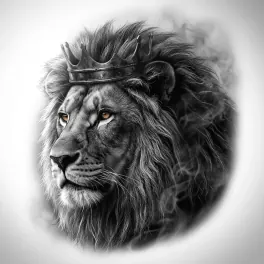
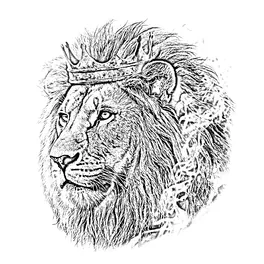
Más opciones
¡Guardado! Para retratos, pelaje y sombreados, Stencil AI convierte esa misma foto en líneas limpias y tramado.
¿Queda muy sucio? Stencil AI redibuja la misma foto con líneas limpias, listas para tatuar.
🔒 Todo ocurre en tu navegador. Tu foto nunca se sube.
Cómo hacer un stencil a partir de una foto
Sube tu foto
Selecciona cualquier JPG, PNG o WebP, arrástralo a la herramienta o pégalo con Ctrl+V. En el teléfono, toma una foto o elige una de tu galería.
Ajusta el detalle
Mueve el control Detalle. Hacia la izquierda solo quedan los contornos limpios; hacia la derecha aparecen sombras y textura. Mantén presionada la imagen para compararla con el original.
Descarga o imprime
Guarda un PNG a resolución completa o imprímelo directamente en papel normal, en papel transfer o con una impresora térmica de stencils.
Cómo funciona este convertidor de foto a stencil
La mayoría de las webs y apps para convertir una imagen en stencil usan un único corte de brillo (un umbral), que transforma las sombras suaves en manchas negras. Este generador de stencils, en cambio, usa el truco que aplican los artistas en Procreate y Photoshop. Tu foto se pasa a escala de grises, se crea una copia desenfocada y el original se divide entre esa copia. Donde un píxel tiene más o menos el mismo brillo que su entorno, el resultado es blanco. Donde es más oscuro (en bordes, pliegues y sombras), aparece una línea.
El control Detalle fija el radio del desenfoque. Un radio pequeño solo capta los bordes nítidos, así que obtienes contornos finos. Un radio grande también capta las sombras amplias, y el resultado es un stencil sombreado, tipo boceto. Intensidad, en Más opciones, define cuánto se marcan las líneas al imprimir.
¿Necesitas un stencil para recortar en vez de calcar? Sólido (para recortar) convierte la foto en formas negras limpias, elimina las motas y cuenta las piezas sueltas que necesitarían puentes. Todo se procesa en tu dispositivo. Sin subidas, sin colas y sin cuentas: por eso es instantáneo y puede seguir siendo gratis. ¿Prefieres hacerlo a mano? Aquí te explicamos cómo hacer un stencil en Procreate, paso a paso.
¿Por qué usar este creador de stencils?
- Gratis e ilimitado. Sin créditos, sin límite diario y sin cobros extra por la “descarga en HD”.
- No se sube nada. La foto se convierte en tu dispositivo, así que sigue siendo privada.
- Resolución completa. Las descargas conservan hasta 4000 píxeles, suficientes para imprimir con nitidez una pieza grande.
- Vista previa en tiempo real. El stencil se actualiza mientras mueves el control; no hay que esperar a ningún servidor.
- Espejo y blanco y negro puro. Voltea el stencil para los métodos de transferencia que lo necesitan, o déjalo en negro sólido para recortar.
- Funciona en cualquier dispositivo. Teléfono, tablet o computadora, en cualquier navegador moderno y sin instalar ninguna app.
¿Qué puedes hacer con un stencil?
Stencils para tatuajes
Convierte una foto de referencia en líneas para la impresora térmica o el papel transfer. El generador de plantillas para tatuajes tiene ajustes y consejos pensados para tatuar.
Pintura y murales
Calca el stencil sobre un lienzo, una pared o un tablero para que las proporciones queden bien antes de pintar.
Pirograbado y grabado
Pasa las líneas a la madera con papel de grafito y después pirograba o talla siguiendo el trazo.
Bordado y tela
Imprime el contorno en papel transfer o cálcalo sobre la tela con un marcador soluble en agua.
Pintura en spray y recortes
Cambia a Sólido (para recortar) para obtener formas negras limpias, imprime y recorta. Deja puentes finos para que las piezas interiores no se caigan.
Práctica de dibujo y páginas para colorear
Usa un Detalle bajo para obtener contornos limpios que puedas calcar, sombrear o colorear.
Consejos para un mejor stencil
- Usa una foto nítida y bien iluminada. Una luz y unas sombras bien definidas dan líneas limpias. Las fotos oscuras o borrosas quedan grises y sin definición.
- Recorta bien. Antes de subirla, quita todo lo que no sea el motivo para que el fondo no se convierta en líneas.
- Empieza con poco Detalle. Parte de contornos limpios y sube el detalle solo hasta que las formas se entiendan. Los diseños pequeños necesitan menos.
- ¿Líneas muy tenues? Abre Más opciones y sube la Intensidad, o activa Blanco y negro puro.
- ¿Demasiados puntitos? Baja el Detalle o usa una foto con menos grano. El filtro también copia los poros de la piel y el ruido de la imagen.
- ¿Necesitas un tamaño exacto? Descarga el PNG y fija la medida en la app de tu impresora, o usa Stencil AI, que imprime el stencil al tamaño exacto del tatuaje.
Cuando un filtro no basta
Esta herramienta calca los cambios de brillo, así que lo copia todo: la textura de la piel, el ruido, el fondo. Es perfecta para imágenes sencillas y con mucho contraste. Para retratos, pelaje y sombras suaves, un creador de stencils con IA, en cambio, redibuja el motivo con líneas limpias.
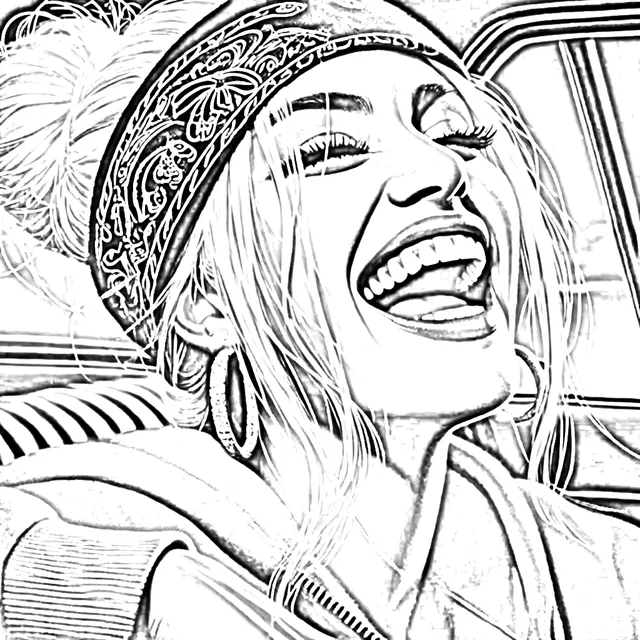
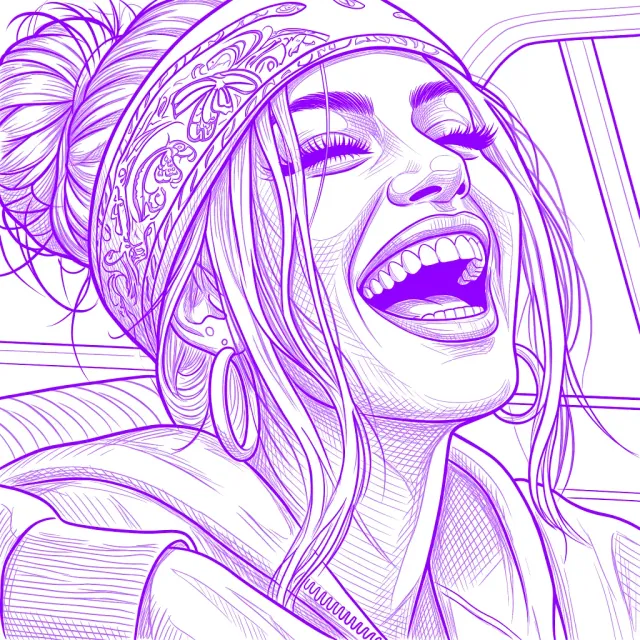
- Contornos limpios y cerrados en lugar de bordes sucios
- Sombras convertidas en tramado listo para imprimir
- Impresión a tamaño exacto, ajuste a las curvas del cuerpo y retoque
- En iPhone, iPad, Android y la web
Del mismo equipo. Esta herramienta sigue siendo gratis.
Preguntas frecuentes
¿De verdad es gratis este creador de stencils?
Sí. No hay créditos, ni registro, ni marca de agua, ni límite de stencils. Puede seguir siendo gratis porque funciona por completo en tu navegador: procesar tu foto no nos cuesta nada.
¿Mis fotos se suben o se guardan en algún lugar?
No. Tu foto se procesa en tu propio dispositivo y nunca se envía a ningún servidor, así que nadie más la ve.
¿Qué tipo de foto da el mejor stencil?
Una foto nítida, con luces y sombras marcadas y un fondo sencillo. Funcionan bien retratos, animales, objetos y letras. Evita las fotos oscuras, borrosas o con muchos filtros, y recorta todo lo que no quieras en el stencil.
¿Sirve para hacer stencils de tatuaje?
Sí. Usa un Detalle bajo o medio para conseguir líneas limpias y luego imprime el PNG en una impresora térmica o cálcalo en papel transfer. En la página de stencil para tatuaje encontrarás consejos específicos para tatuar.
¿Cómo imprimo el stencil?
Presiona Imprimir para imprimirlo en una página, ajustado al tamaño, o elige “Guardar como PDF” en el cuadro de impresión. ¿Lo necesitas al tamaño exacto del tatuaje? Stencil AI imprime stencils a tamaño real.
¿En qué se diferencia de un creador de stencils con IA?
Esta herramienta aplica el mismo filtro a cada píxel, igual que el truco de desenfocar y dividir de Procreate. Un creador de stencils con IA como Stencil AI entiende lo que hay en la foto y lo redibuja con contornos limpios y tramado, algo que marca la diferencia sobre todo en retratos, pelaje y realismo.
¿Funciona en iPhone, iPad y Android?
Sí. Funciona en cualquier navegador moderno, como Safari, Chrome, Firefox o Edge, en teléfonos, tablets y computadoras. No tienes que instalar ninguna app.
¿Puedo usar los stencils con fines comerciales?
Sí. No ponemos marca de agua ni reclamamos ningún derecho sobre tus stencils. Solo asegúrate de tener derecho a usar la foto original.
¿Puedo obtener un SVG para Cricut o una cortadora láser?
Todavía no como archivo vectorial. Cambia a Sólido (para recortar) y descarga el PNG: Cricut Design Space puede convertirlo en una imagen de corte y la mayoría del software láser puede vectorizarlo.
¿Qué tipos de archivo puedo usar?
Cualquiera que tu navegador pueda abrir: JPG, PNG, WebP y GIF, además de fotos HEIC de la fototeca del iPhone. Las descargas son archivos PNG a resolución completa.