Kostenloser Schablonen-Generator › Sprühschablone
Sprühschablone erstellen
Mach aus einem Foto eine Sprühschablone im klassischen Street-Art-Stil, fertig zum Ausschneiden. Der Modus Flächig erzeugt saubere schwarze Formen und setzt Stege, damit kein Teil herausfällt. Kostenlos, ohne Anmeldung, und nichts wird hochgeladen.
- Kostenlos & unbegrenzt
- Ohne Anmeldung
- Kein Wasserzeichen
- Kein Upload
oder hierher ziehen oder mit Strg+V einfügen
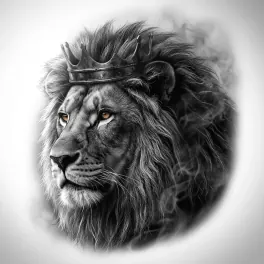
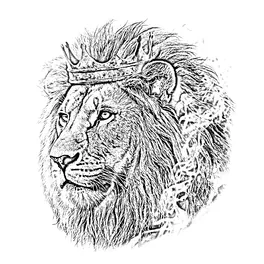
Weitere Optionen
Gespeichert! Für Porträts, Fell und Schattierungen macht Stencil AI aus demselben Foto saubere Linien und Schraffur.
Zu skizzenhaft? Stencil AI zeichnet dasselbe Foto als saubere, tattoofertige Linien neu.
🔒 Läuft in deinem Browser. Dein Foto wird nie hochgeladen.
So machst du aus einem Foto eine Schablone für Sprühfarbe
Foto mit starkem Kontrast wählen
Kräftiges Seitenlicht und ein ruhiger Hintergrund ergeben die markantesten Formen. Schneide das Foto eng auf das Motiv zu.
Auf Flächig umstellen
Wähle Flächig (zum Ausschneiden). Verschieb den Regler Details, bis das Gesicht oder Objekt mit möglichst wenigen Formen erkennbar ist, und erhöhe die Intensität für mehr Schwarz.
Lose Teile sichern
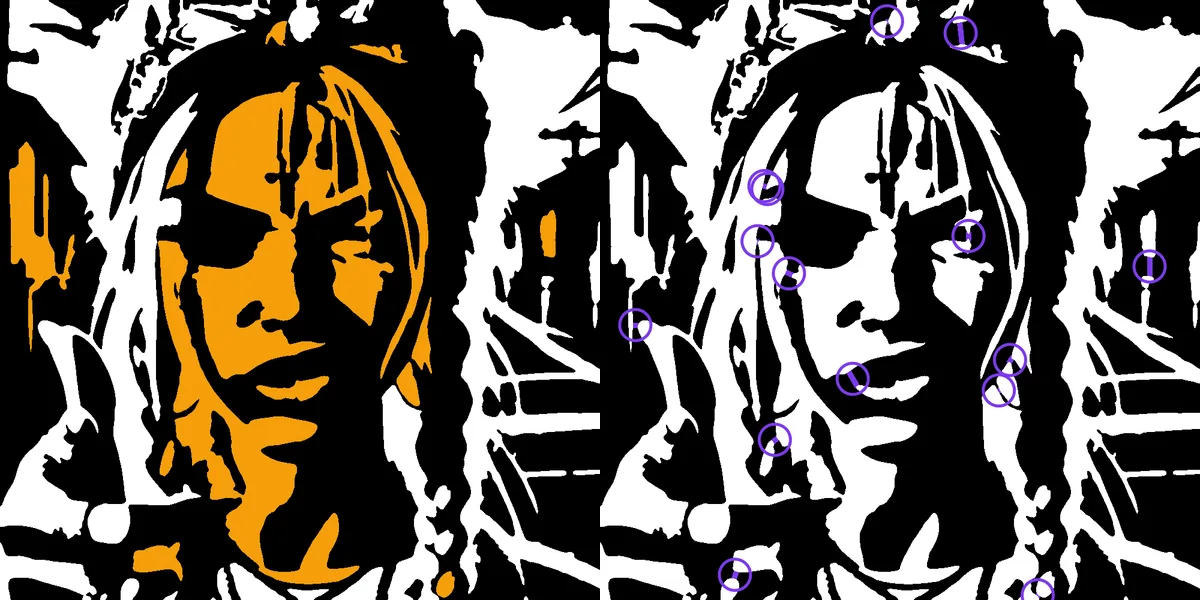
Weiße Formen, die ganz von Schwarz umgeben sind, würden aus dem Blatt herausfallen. Das Tool zählt sie. Setz den Haken bei Stege automatisch hinzufügen, damit jede einzelne mit dem Blatt verbunden bleibt, oder vereinfache das Motiv, bis nur noch wenige übrig sind.
Drucken, ausschneiden, sprühen
Drucke die Schablone aus, befestige den Ausdruck auf deinem Schablonenmaterial und schneide die schwarzen Flächen mit einem scharfen Bastelmesser aus. Oder tippe auf SVG herunterladen und lass sie von einem Cricut oder Lasercutter schneiden. Halte die Spraydose 20 bis 30 cm entfernt und sprüh dünne Schichten.
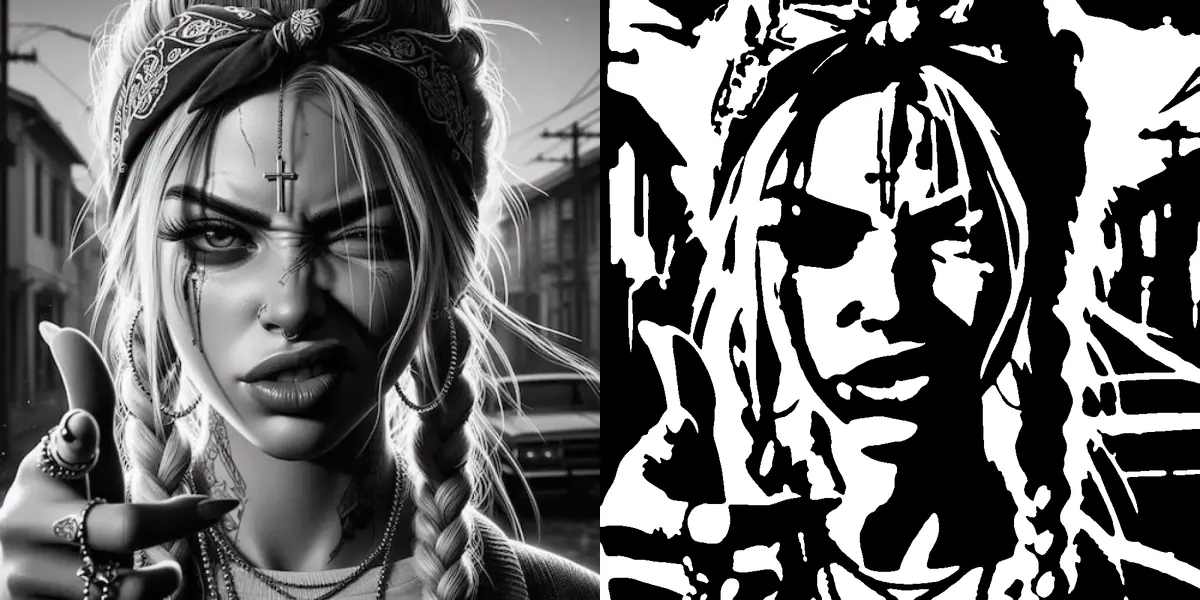
Was sind Stege bei Schablonen und wie setzt du sie?
Bei einer Sprühschablone schneidest du die schwarzen Flächen aus. Jede weiße Form, die komplett von Schwarz umgeben ist, etwa die Mitte eines Auges oder das Innere des Buchstabens O, hat nichts, was sie am Blatt hält, und fällt heraus. Ein Steg ist ein schmaler Streifen Schablonenmaterial, meist 2 bis 4 mm breit, der diese Insel mit dem Rest verbindet.
Das Tool erledigt das für dich: Setz unter dem Hinweis auf lose Teile den Haken bei Stege automatisch hinzufügen, dann setzt es möglichst kurze, schmale weiße Streifen, die jede Insel mit dem Blatt verbinden. Möchtest du sie lieber von Hand platzieren, zeichne mit einem weißen Marker dünne weiße Linien quer über das Schwarz auf dem Ausdruck, oder mach das vor dem Drucken in einer beliebigen Mal-App.
Stege erscheinen als kleine Lücken in der Farbe. Die meisten Street-Art-Künstler akzeptieren sie als Teil des Stils oder bessern sie hinterher mit dem Pinsel aus.
Welches Schablonenmaterial solltest du nehmen?
- Mylar (Polyesterfolie): hält Hunderte Sprühgänge aus und ist flexibel genug für gewölbte Flächen. Die beste Wahl für eine Schablone, die du wiederverwenden willst.
- Acetat- oder Overheadfolie: durchsichtig, daher lassen sich mehrere Lagen leicht übereinander ausrichten. Bricht, wenn du sie knickst.
- Fotokarton oder Plakatkarton: günstig und leicht zu schneiden, reicht für ein paar Einsätze, bevor sich zu viel Farbe darauf sammelt.
- Freezer Paper: für Stoff. Mit der glänzenden Seite nach unten aufbügeln, Farbe auftragen, dann abziehen.
- Selbstklebende Vinylfolie: liegt flach auf, damit keine Farbe unter die Kanten kriecht. Schneide sie von Hand oder mit der heruntergeladenen SVG auf einem Schneideplotter.
Mehrlagige Schablonen aus einem Foto
Für mehr Tiefe erstellst du zwei oder drei Versionen desselben Fotos mit unterschiedlicher Intensität: Ein niedriger Wert lässt nur die tiefsten Schatten übrig, ein höherer fügt die Mitteltöne hinzu. Schneide jede Version als eigene Lage aus, markiere die Ecken, damit die Lagen genau übereinanderpassen, und sprüh von der hellsten Farbe zur dunkelsten.
Soll die Farbe stattdessen dort landen, wo das Foto hell ist? Aktiviere unter Weitere Optionen Invertieren für eine Negativschablone, zum Beispiel um Weiß auf eine dunkle Wand zu sprühen.
Häufige Fragen
Wie mache ich eine Schablone im Stil von Banksy?
Starte mit einem kontrastreichen Foto und nutze den Modus Flächig mit wenig Details, damit das Motiv in wenigen kräftigen Formen erkennbar ist. Setz Stege bei allen losen Teilen und schneide die Schablone aus Mylar oder Fotokarton. Meist besteht dieser Look aus einer einzigen schwarzen Lage auf einer hellen Wand. Für Gesichter sieh dir den Schablonen-Generator für Porträts an.
Welche Teile schneide ich aus?
Die schwarzen Flächen: Dort geht die Farbe durch. Aktiviere Invertieren, wenn du das Gegenteil willst, also eine Negativschablone.
Welches Material ist am besten für Sprühschablonen?
Mylar, wenn du die Schablone wiederverwenden willst, Fotokarton für den einmaligen Einsatz, Freezer Paper für Stoff und selbstklebende Vinylfolie, wenn du perfekt scharfe Kanten brauchst.
Funktioniert das mit einem Cricut oder Lasercutter?
Ja. Aktiviere im Modus Flächig die Stege und tippe auf SVG herunterladen, um eine Schneidedatei zu bekommen. Sie öffnet sich in Cricut Design Space, Silhouette Studio (Designer Edition), Inkscape, LightBurn und Glowforge und misst 20 cm an der langen Seite, sodass du sie passend für deine Schneidematte oder dein Material skalieren kannst.
Wie verhindere ich, dass Farbe unter die Schablone läuft?
Halte die Schablone flach (etwas Sprühkleber hilft), sprüh mehrere dünne Schichten statt einer dicken und sprüh senkrecht auf die Fläche statt schräg.
Darf ich die Schablonen kommerziell nutzen?
Ja. Wir setzen kein Wasserzeichen und beanspruchen keine Rechte. Achte nur darauf, dass du das Originalfoto verwenden darfst.