Schablone kostenlos erstellen
Mach aus jedem Foto in Sekunden eine saubere, druckfertige Schablone. Ein Regler, keine Anmeldung, kein Wasserzeichen, und dein Foto verlässt nie dein Gerät.
- Kostenlos & unbegrenzt
- Ohne Anmeldung
- Kein Wasserzeichen
- Kein Upload
oder hierher ziehen oder mit Strg+V einfügen
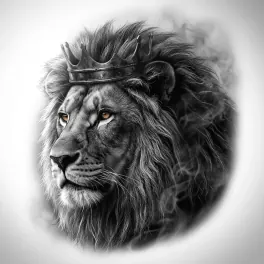
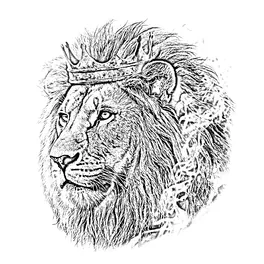
Weitere Optionen
Gespeichert! Für Porträts, Fell und Schattierungen macht Stencil AI aus demselben Foto saubere Linien und Schraffur.
Zu skizzenhaft? Stencil AI zeichnet dasselbe Foto als saubere, tattoofertige Linien neu.
🔒 Läuft in deinem Browser. Dein Foto wird nie hochgeladen.
So erstellst du eine Schablone aus einem Foto
Foto auswählen
Nimm ein beliebiges JPG, PNG oder WebP, zieh es auf das Tool oder füge es mit Strg+V ein. Am Handy machst du einfach ein Foto oder wählst eins aus deiner Galerie.
Details einstellen
Verschieb den Regler Details. Nach links bleiben nur saubere Umrisse, nach rechts kommen Schattierung und Struktur dazu. Halte das Bild gedrückt, um es mit dem Original zu vergleichen.
Herunterladen oder drucken
Speichere ein PNG in voller Auflösung oder drucke es direkt aus: auf Papier, auf Transferpapier oder mit einem Thermodrucker für Stencils.
So wandelt das Tool dein Foto in eine Schablone um
Die meisten Tools, die ein Bild in ein Stencil umwandeln, arbeiten mit einem einzigen Helligkeits-Schwellenwert (Threshold). Der macht aus weichen Schatten schwarze Flecken. Dieser Stencil-Generator nutzt stattdessen den bekannten Trick aus Procreate und Photoshop. Dabei wird dein Foto in Graustufen umgewandelt, davon entsteht eine weichgezeichnete Kopie, und das Original wird durch diese Kopie dividiert. Wo ein Pixel ungefähr so hell ist wie seine Umgebung, wird das Ergebnis weiß. Wo es dunkler ist, also an Kanten, Falten und Schatten, entsteht eine Linie.
Der Regler Details bestimmt den Radius der Weichzeichnung. Ein kleiner Radius erfasst nur scharfe Kanten, also bekommst du feine Umrisse. Ein großer Radius erfasst auch breite Schatten, und es entsteht eine schattierte, skizzenartige Schablone. Intensität unter Weitere Optionen legt fest, wie kräftig die Linien gedruckt werden.
Du brauchst eine Schablone zum Ausschneiden statt zum Abpausen? Flächig (zum Ausschneiden) macht aus dem Foto saubere schwarze Formen, entfernt Sprenkel und zählt die losen Teile, die Stege brauchen. Alles läuft auf deinem Gerät. Kein Upload, keine Warteschlange, kein Konto. Deshalb geht es sofort und kann kostenlos bleiben. Lieber von Hand? Hier ist die Procreate-Methode für Stencils, Schritt für Schritt.
Warum dieser Schablonen-Generator?
- Kostenlos und unbegrenzt. Keine Credits, kein Tageslimit, kein kostenpflichtiger „HD-Download“.
- Nichts wird hochgeladen. Das Foto wird auf deinem Gerät umgewandelt und bleibt privat.
- Volle Auflösung. Downloads mit bis zu 4000 Pixeln: genug, um auch große Motive scharf zu drucken.
- Live-Vorschau. Die Schablone aktualisiert sich, während du den Regler ziehst. Kein Warten auf einen Server.
- Spiegeln und reines Schwarz-Weiß. Spiegle die Schablone für Übertragungsmethoden, die das brauchen, oder mach sie zum Ausschneiden tiefschwarz.
- Läuft auf jedem Gerät. Handy, Tablet oder Computer, in jedem modernen Browser und ohne App-Installation.
Was kannst du mit einer Foto-Schablone machen?
Tattoo-Stencils
Mach aus einem Referenzfoto Linework für Thermodrucker oder Transferpapier. Der Tattoo-Stencil-Generator hat passende Einstellungen und Tipps fürs Tätowieren.
Malerei und Wandbilder
Übertrage die Schablone auf eine Leinwand, eine Wand oder ein Brett, damit die Proportionen stimmen, bevor du malst.
Brandmalerei und Gravur
Bring die Linien mit Graphitpapier aufs Holz und brenne oder schnitze dann an ihnen entlang.
Stickerei und Stoff
Drucke die Umrisse auf Transferpapier oder zeichne sie mit einem wasserlöslichen Stift auf den Stoff.
Sprühschablonen zum Ausschneiden
Wechsle zu Flächig (zum Ausschneiden) für saubere schwarze Formen, dann drucken und ausschneiden. Lass schmale Stege stehen, damit innere Teile nicht herausfallen.
Zeichenübungen und Ausmalbilder
Mit wenig Details bekommst du saubere Umrisse zum Nachzeichnen, Schattieren oder Ausmalen.
Tipps für eine bessere Schablone
- Nimm ein scharfes, gut ausgeleuchtetes Foto. Klares Licht und klare Schatten ergeben saubere Linien. Dunkle oder unscharfe Fotos werden grau und matschig.
- Schneide eng zu. Entferne vorher alles außer dem Motiv, damit der Hintergrund nicht zu Linien wird.
- Starte mit wenig Details. Erst saubere Umrisse, dann nur so viel Detail dazu, dass die Formen gut erkennbar sind. Kleine Motive brauchen weniger.
- Linien zu blass? Öffne Weitere Optionen und erhöhe die Intensität, oder aktiviere Reines Schwarz-Weiß.
- Zu viele Sprenkel? Verringere die Details oder nimm ein weniger körniges Foto. Der Filter übernimmt auch Hautporen und Bildrauschen.
- Auf Maß drucken? Lade das PNG herunter und stell die Größe in deiner Drucker-App ein, oder nutze Stencil AI: Es druckt Schablonen exakt in der Größe des Tattoos.
Wenn ein Filter nicht reicht
Dieses Tool reagiert auf Helligkeitsunterschiede und übernimmt deshalb alles: Hautstruktur, Bildrauschen, den Hintergrund. Für kräftige, einfache Motive ist das perfekt. Bei Porträts, Fell und weichen Schattierungen zeichnet ein KI-Stencil-Generator das Motiv stattdessen als saubere Linien neu.
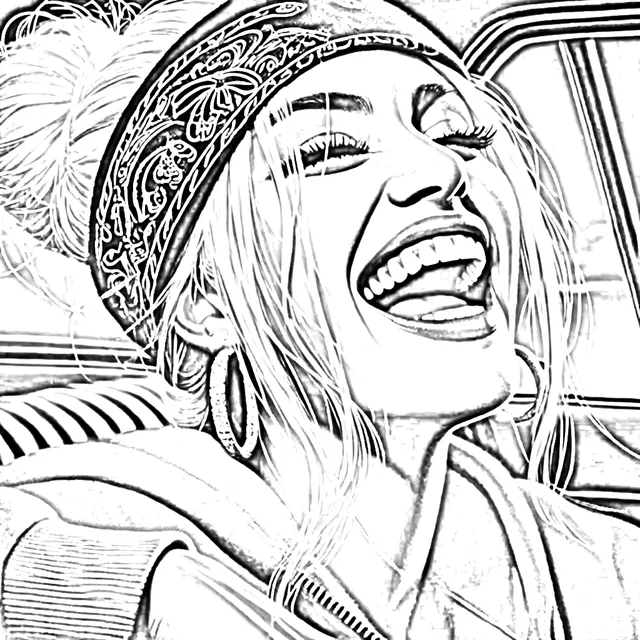
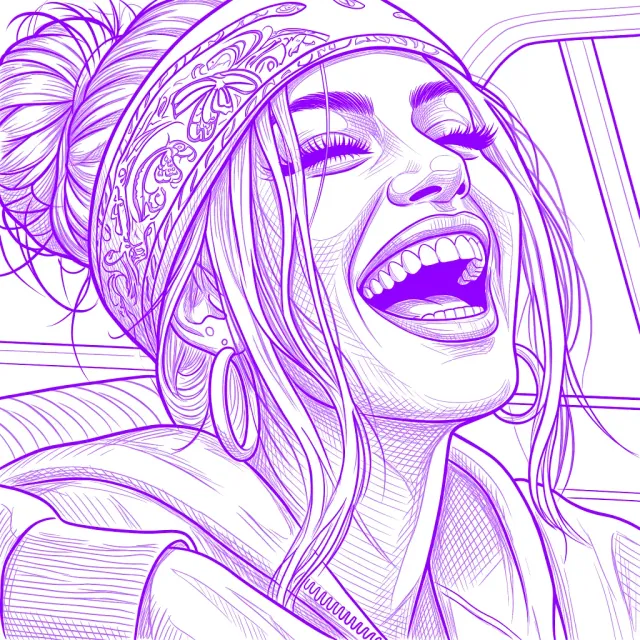
- Saubere, geschlossene Konturen statt skizzenhafter Kanten
- Schatten werden zu druckbarer Schraffur
- In exakter Größe drucken, an die Körperform anpassen, retuschieren
- Auf iPhone, iPad, Android und im Web
Vom selben Team. Dieses Tool bleibt kostenlos.
Häufige Fragen
Ist dieser Schablonen-Generator wirklich kostenlos?
Ja. Keine Credits, keine Anmeldung, kein Wasserzeichen und keine Obergrenze für die Anzahl deiner Schablonen. Das Tool kann kostenlos bleiben, weil es komplett in deinem Browser läuft. Ein Foto zu verarbeiten kostet uns also nichts.
Werden meine Fotos hochgeladen oder gespeichert?
Nein. Dein Foto wird auf deinem eigenen Gerät verarbeitet und nie an einen Server geschickt. Niemand sonst bekommt es zu sehen.
Welche Fotos ergeben die beste Schablone?
Ein scharfes Foto mit kräftigem Licht und Schatten und einem ruhigen Hintergrund. Porträts, Tiere, Gegenstände und Schriftzüge funktionieren alle. Vermeide dunkle, unscharfe oder stark gefilterte Fotos und schneide alles weg, was nicht in die Schablone soll.
Kann ich damit Tattoo-Stencils erstellen?
Ja. Stell die Details niedrig bis mittel ein, um sauberes Linework zu bekommen. Dann druckst du das PNG mit einem Thermodrucker aus oder paust es auf Transferpapier ab. Auf der Seite Tattoo-Stencil-Generator findest du Tipps speziell fürs Tätowieren.
Wie drucke ich die Schablone?
Drück auf Drucken, um sie auf eine Seite angepasst zu drucken, oder wähle im Druckdialog „Als PDF speichern“. Du brauchst sie exakt in Tattoo-Größe? Stencil AI druckt Schablonen in Originalgröße.
Was ist der Unterschied zu einem KI-Stencil-Generator?
Dieses Tool wendet einen einzigen Filter auf jedes Pixel an, genau wie der Procreate-Trick mit Weichzeichnen und Dividieren. Ein KI-Stencil-Generator wie Stencil AI erkennt, was auf dem Foto zu sehen ist, und zeichnet es als saubere Konturen und Schraffur neu. Das macht vor allem bei Porträts, Fell und Realismus den Unterschied.
Funktioniert es auf iPhone, iPad und Android?
Ja. Es läuft in jedem modernen Browser, zum Beispiel Safari, Chrome, Firefox und Edge, auf Handy, Tablet und Computer. Du musst keine App installieren.
Darf ich die Schablonen kommerziell nutzen?
Ja. Wir setzen kein Wasserzeichen und beanspruchen keine Rechte an deinen Schablonen. Achte nur darauf, dass du das Originalfoto verwenden darfst.
Gibt es auch SVG-Dateien für Cricut oder Lasercutter?
Noch nicht als Vektordatei. Wechsle zu Flächig (zum Ausschneiden) und lade das PNG herunter: Cricut Design Space macht daraus ein Schneidbild, und die meiste Lasersoftware kann es vektorisieren.
Welche Dateiformate kann ich verwenden?
Alles, was dein Browser öffnen kann: JPG, PNG, WebP und GIF, dazu HEIC-Fotos aus der Mediathek deines iPhones. Downloads sind PNG-Dateien in voller Auflösung.