Kostenloser Schablonen-Generator › Procreate-Stencil-Methode
Stencil in Procreate erstellen
Der klassische Procreate-Trick für Stencils aus Fotos: Gaußscher Weichzeichner (Gaussian Blur) plus Mischmodus Dividieren (Divide). Unten findest du jeden Schritt. Oder du sparst dir die Ebenen und machst dasselbe hier mit einem einzigen Regler.
Direkt zu den Procreate-Schritten ↓- Kostenlos & unbegrenzt
- Ohne Anmeldung
- Kein Wasserzeichen
- Kein Upload
oder hierher ziehen oder mit Strg+V einfügen
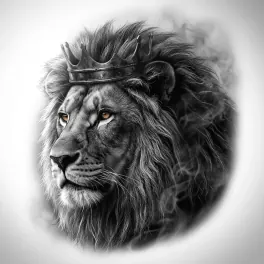
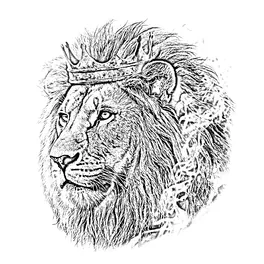
Weitere Optionen
Gespeichert! Für Porträts, Fell und Schattierungen macht Stencil AI aus demselben Foto saubere Linien und Schraffur.
Zu skizzenhaft? Stencil AI zeichnet dasselbe Foto als saubere, tattoofertige Linien neu.
🔒 Läuft in deinem Browser. Dein Foto wird nie hochgeladen.
Die Procreate-Methode für Stencils, Schritt für Schritt
Foto importieren
Erstelle eine neue Leinwand, tippe auf Aktionen (Schraubenschlüssel) → Hinzufügen → Foto einfügen und skaliere das Foto auf Leinwandgröße.
Farbe entfernen
Tippe auf Anpassungen (Zauberstab) → Farbton, Sättigung, Helligkeit und dreh die Sättigung ganz herunter.
Ebene duplizieren
Wisch im Ebenenmenü auf der Fotoebene nach links und tippe auf Duplizieren. Ab jetzt arbeitest du mit der oberen Kopie.
Obere Kopie auf Dividieren stellen
Tippe auf das N der oberen Ebene und wähle Dividieren (Divide). Die Leinwand wird erst einmal weiß, das ist normal.
Obere Kopie weichzeichnen
Tippe auf Anpassungen → Gaußscher Weichzeichner → Ebene (Gaussian Blur → Layer) und wisch mit dem Finger über den Bildschirm. Etwa 4–6 % sind ein guter Startwert: Weniger ergibt dünnere Linien, mehr ergibt mehr Schattierung.
Zusammenfügen und abdunkeln
Zieh die beiden Ebenen mit zwei Fingern zusammen, um sie zu vereinen. Öffne dann Anpassungen → Kurven (Curves) und zieh die Kurve nach unten, bis die Linien dunkel genug zum Drucken sind.
Aufräumen und nachzeichnen
Radiere den Hintergrund und störende Flecken weg. Für ein gestochen scharfes Stencil legst du darüber eine neue Ebene an und zeichnest die gewünschten Linien mit einem dünnen Pinsel nach.
Exportieren
Tippe auf Aktionen → Teilen → PNG, um das Stencil zu speichern. Dann druckst du es aus oder schickst es an deinen Thermodrucker.
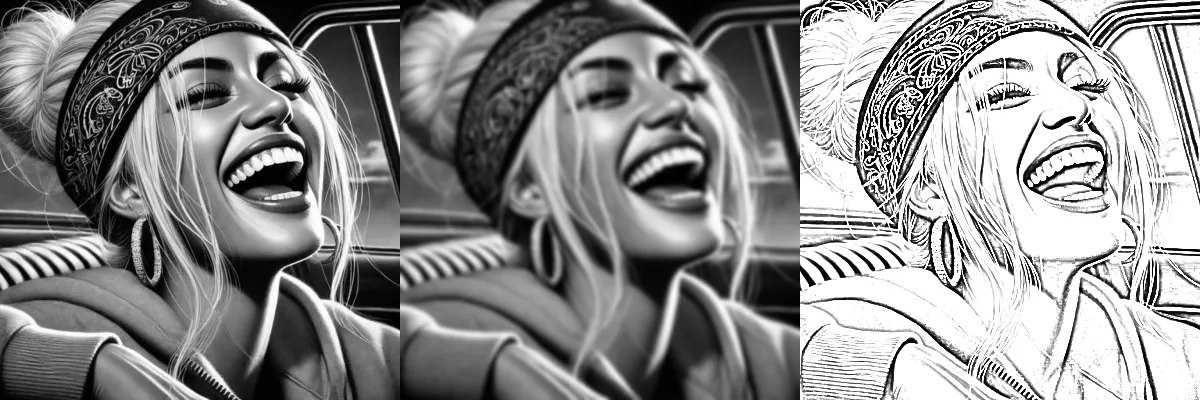
Warum Gaußscher Weichzeichner + Dividieren funktioniert
Dividieren vergleicht jedes Pixel mit seiner weichgezeichneten Umgebung. Wo das Foto gleichmäßig ist, sind ein Pixel und seine weichgezeichnete Version fast gleich, also wird das Ergebnis weiß. An einer Kante oder in einer Falte ist das Pixel dunkler als der weichgezeichnete Durchschnitt drumherum, also bleibt es dunkel. Übrig bleibt eine Zeichnung der Kanten.
Die Stärke der Weichzeichnung entscheidet, was als Kante zählt. Wenig Weichzeichnung reagiert nur auf scharfe Übergänge und ergibt feine Umrisse. Viel Weichzeichnung reagiert auch auf breite Schatten und ergibt mehr Schattierung. Genau das steuert der Regler Details im Tool oben.
Dividieren oder Farbig abwedeln?
- Dividieren mit einer weichgezeichneten Kopie und Farbig abwedeln (Color Dodge) mit einer invertierten, weichgezeichneten Kopie ergeben dasselbe Bild. Die Mathematik ist identisch.
- Dividieren spart einen Schritt, weil du die Ebene nicht erst invertieren musst (Ebenenmenü → Umkehren bzw. Invert).
- Viele ältere Photoshop-Tutorials nutzen Farbig abwedeln. Deshalb begegnen dir beide Versionen des Tricks.
Häufige Probleme lösen
- Linien zu blass: Zieh auf der zusammengefügten Ebene die Kurven nach unten, oder dupliziere sie und stell die Kopie auf Multiplizieren (Multiply).
- Sprenkel und Rauschen: Stell den Gaußschen Weichzeichner schwächer ein, oder zeichne das Original vor dem Duplizieren ganz leicht weich (1–2 %).
- Zu viel Schattierung: Reduziere die Weichzeichnung. Etwa 2–4 % ergeben fast nur Umrisse.
- Der Hintergrund wird zu Linien: Schneide ihn vorher weg oder radiere ihn aus. Der Trick zeichnet alles nach, was im Bild ist.
Die Version mit einem Regler
Das Tool oben auf dieser Seite führt dieselben Schritte auf deinem Gerät aus: entsättigen, weichzeichnen, dividieren, Kurven. Details ist die Stärke des Gaußschen Weichzeichners, Intensität ist die Kurve. Erstelle die Schablone dort, lade das PNG herunter und importiere es mit Aktionen → Hinzufügen → Foto einfügen in Procreate, um es nachzuzeichnen.
Wenn der Procreate-Trick nicht reicht
Weichzeichnen + Dividieren ist ein Filter: Er übernimmt Hautstruktur und Rauschen genauso getreu wie die Kanten, die du haben willst. Für Porträts und Realismus zeichnet Stencil AI das Foto als saubere Konturen und Schraffur neu, und den letzten Schliff gibst du ihm trotzdem in Procreate.
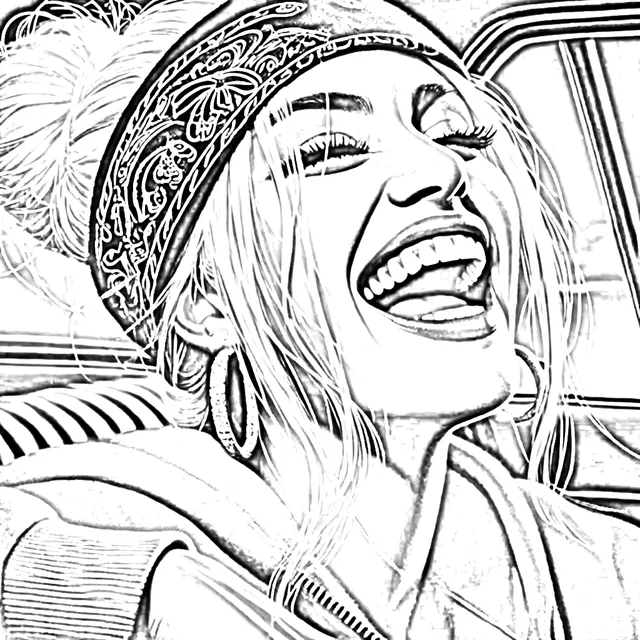
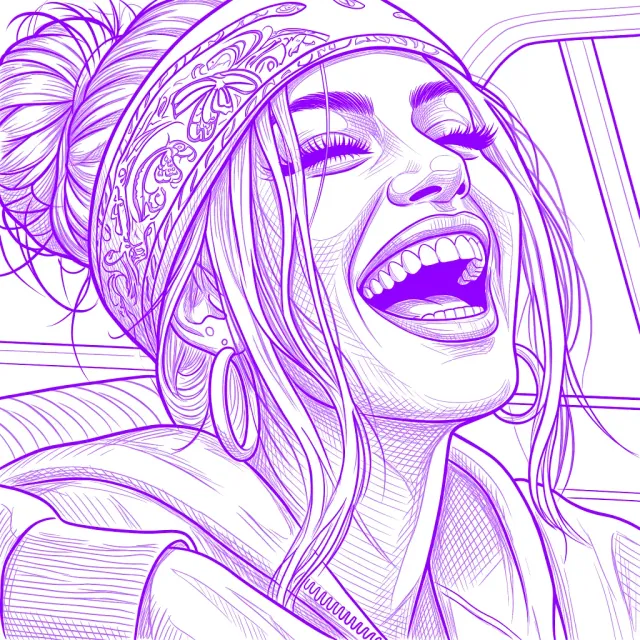
- Saubere, geschlossene Konturen statt skizzenhafter Kanten
- Schatten werden zu druckbarer Schraffur
- In exakter Größe drucken, an die Körperform anpassen, retuschieren
- Auf iPhone, iPad, Android und im Web
Vom selben Team. Dieses Tool bleibt kostenlos.
Häufige Fragen
Hat Procreate einen Stencil-Filter?
Einen Stencil-Filter auf Knopfdruck gibt es nicht. Aber Gaußscher Weichzeichner plus der Mischmodus Dividieren erledigen das in etwa einer Minute. Die Schritte findest du oben.
Welchen Wert sollte ich beim Gaußschen Weichzeichner einstellen?
Fang bei etwa 4–6 % an. Nimm weniger (2–3 %) für dünne Umrisse und mehr (8–12 %) für mehr Schattierung. Große Leinwände brauchen für denselben Look etwas mehr Weichzeichnung.
Soll ich Dividieren oder Farbig abwedeln nehmen?
Beides funktioniert. Dividieren mit einer weichgezeichneten Kopie entspricht Farbig abwedeln mit einer invertierten, weichgezeichneten Kopie. Mit Dividieren sparst du einen Schritt.
Wie mache ich die Linien in Procreate dunkler?
Füge die Ebenen zusammen und zieh die Kurven nach unten, oder dupliziere die zusammengefügte Ebene und stell die Kopie auf Multiplizieren. Für noch dunklere Linien legst du eine weitere Kopie mit Multiplizieren an.
Kann ich so ein Tattoo-Stencil erstellen?
Ja. Nutze das Ergebnis als Vorlage zum Nachzeichnen: Zeichne die gewünschten Linien auf einer neuen Ebene nach, exportiere sie und drucke sie mit dem Thermodrucker aus. Passende Einstellungen fürs Tätowieren findest du im kostenlosen Tattoo-Stencil-Generator.
Geht das auch ohne Procreate oder iPad?
Ja. Das Tool auf dieser Seite nutzt dieselbe Technik, kostenlos und in jedem Browser, auf jedem Handy oder Computer.