Generatore di stencil gratis
Trasforma qualsiasi foto in uno stencil pulito, pronto da stampare, in pochi secondi. Un solo cursore, nessuna registrazione, nessuna filigrana. E la tua foto non lascia mai il dispositivo.
- Gratis e illimitato
- Senza registrazione
- Senza filigrana
- Nessun upload
oppure trascinala qui o incollala con Ctrl+V
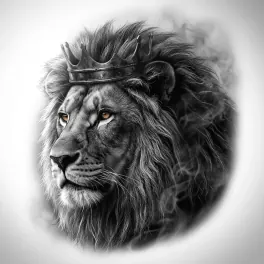
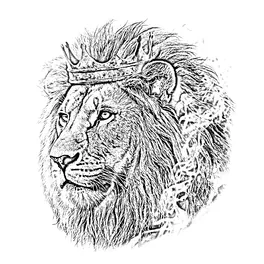
Altre opzioni
Salvato! Per ritratti, pelo e sfumature, Stencil AI trasforma la stessa foto in linee pulite e tratteggio.
Linee troppo sporche? Stencil AI ridisegna la stessa foto con linee pulite, pronte da tatuare.
🔒 Funziona nel tuo browser. La tua foto non viene mai caricata online.
Come creare uno stencil da una foto
Carica la tua foto
Scegli un file JPG, PNG o WebP, trascinalo sullo strumento o incollalo con Ctrl+V. Dal telefono, scatta una foto o scegline una dalla galleria.
Regola il dettaglio
Sposta il cursore Dettaglio. A sinistra restano solo i contorni puliti, a destra si aggiungono sfumature e texture. Tieni premuta l’immagine per confrontarla con l’originale.
Scarica o stampa
Salva un PNG a piena risoluzione, oppure stampalo direttamente su carta normale, su carta transfer o con una stampante termica per stencil.
Come funziona questo convertitore da foto a stencil
La maggior parte dei generatori di stencil usa un’unica soglia di luminosità, che trasforma le ombre morbide in macchie nere. Questo generatore sfrutta invece il trucco che gli artisti usano su Procreate e Photoshop. La foto viene convertita in scala di grigi, se ne crea una copia sfocata e l’originale viene diviso per la copia sfocata. Dove un pixel ha più o meno la stessa luminosità dei pixel vicini, il risultato è bianco. Dove è più scuro, lungo bordi, pieghe e ombre, compare una linea.
Il cursore Dettaglio imposta il raggio della sfocatura. Un raggio piccolo coglie solo i bordi netti, quindi ottieni contorni sottili. Un raggio grande coglie anche le ombre ampie, quindi ottieni uno stencil sfumato, simile a uno schizzo. Intensità, in Altre opzioni, regola quanto risultano marcate le linee in stampa.
Ti serve uno stencil da ritagliare invece che da ricalcare? Pieno (da ritagliare) trasforma la foto in forme nere pulite, elimina i puntini e conta i pezzi isolati che avrebbero bisogno di ponti. Tutto avviene sul tuo dispositivo. Niente upload, niente attese, niente account: per questo è istantaneo e può restare gratis. Preferisci farlo a mano? Ecco il metodo per fare lo stencil con Procreate, passo per passo.
Perché usare questo generatore di stencil?
- Gratis e illimitato. Niente crediti, niente limiti giornalieri, niente “download HD” a pagamento.
- Nessun upload. La foto viene convertita sul tuo dispositivo, quindi resta privata.
- Piena risoluzione. I download arrivano fino a 4000 pixel, abbastanza per una stampa nitida anche di un pezzo grande.
- Anteprima in tempo reale. Lo stencil si aggiorna mentre muovi il cursore, senza aspettare un server.
- Specchia e bianco e nero puro. Ribalta lo stencil per i metodi di trasferimento che lo richiedono, oppure rendilo nero pieno per il ritaglio.
- Funziona su qualsiasi dispositivo. Telefono, tablet o computer, in qualsiasi browser moderno, senza app da installare.
Cosa puoi fare con uno stencil da foto?
Stencil per tatuaggi
Trasforma una foto di riferimento in linee per la stampante termica o la carta transfer. Il generatore di stencil per tatuaggi ha impostazioni e consigli pensati per il tatuaggio.
Pittura e murales
Ricalca lo stencil su tela, muro o pannello per avere le proporzioni giuste prima di dipingere.
Pirografia e incisione
Trasferisci le linee sul legno con la carta grafite, poi pirografa o incidi seguendole.
Ricamo e tessuti
Stampa il contorno su carta transfer, oppure ricalcalo sul tessuto con una penna idrosolubile.
Vernice spray e sagome da ritagliare
Passa a Pieno (da ritagliare) per forme nere pulite, poi stampa e ritaglia. Lascia dei ponti sottili perché le parti interne non cadano.
Esercizi di disegno e disegni da colorare
Usa un Dettaglio basso per ottenere contorni puliti da ricalcare, ombreggiare o colorare.
Consigli per uno stencil migliore
- Usa una foto nitida e ben illuminata. Luci e ombre ben definite danno linee pulite. Le foto scure o sfocate diventano grigie e impastate.
- Ritaglia stretto. Prima di caricare la foto, elimina tutto tranne il soggetto, così lo sfondo non diventa linee.
- Parti con poco Dettaglio. Inizia con contorni puliti e aggiungi dettaglio solo finché le forme non si leggono bene. I disegni piccoli ne richiedono meno.
- Linee troppo chiare? Apri Altre opzioni e alza l’Intensità, oppure attiva Bianco e nero puro.
- Troppi puntini? Abbassa il Dettaglio o usa una foto meno sgranata. Il filtro copia anche i pori della pelle e il rumore dell’immagine.
- Devi stampare a misura? Scarica il PNG e imposta la misura nell’app della stampante, oppure usa Stencil AI, che stampa lo stencil alla misura esatta del tatuaggio.
Quando un filtro non basta
Questo strumento rileva i cambi di luminosità, quindi copia tutto: la texture della pelle, il rumore, lo sfondo. È perfetto per immagini semplici e decise. Per ritratti, pelo e sfumature morbide, invece, un generatore di stencil con AI ridisegna il soggetto con linee pulite.
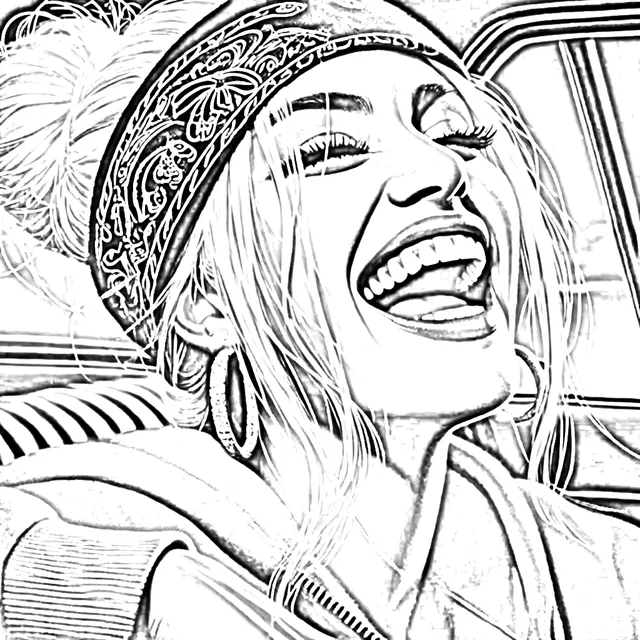
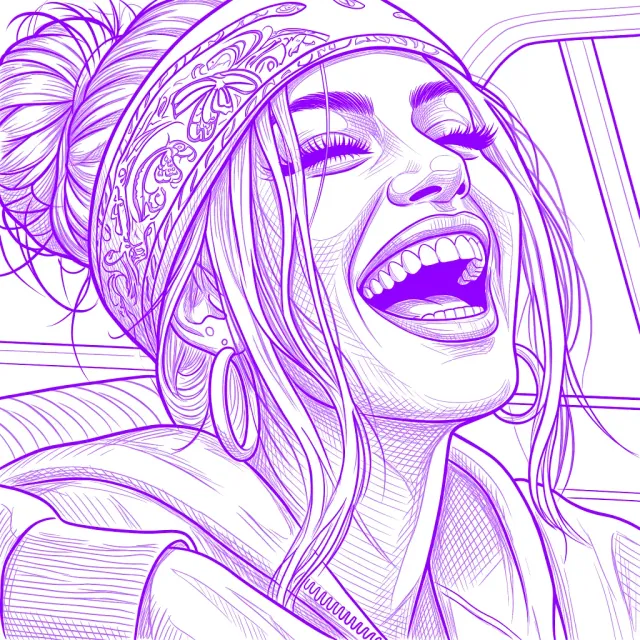
- Contorni puliti e chiusi invece di bordi sporchi
- Ombre trasformate in tratteggio stampabile
- Stampa a misura esatta, adattamento alle curve del corpo e ritocco
- Su iPhone, iPad, Android e web
Fatto dallo stesso team. Questo strumento resta gratuito.
Domande frequenti
Questo generatore di stencil è davvero gratis?
Sì. Niente crediti, niente registrazione, niente filigrana e nessun limite al numero di stencil che puoi creare. Può restare gratis perché funziona interamente nel tuo browser: elaborare una foto non ci costa nulla.
Caricate o salvate le mie foto?
No. La foto viene elaborata sul tuo dispositivo e non viene mai inviata a un server, quindi nessun altro la vede.
Che tipo di foto dà lo stencil migliore?
Una foto nitida, con luci e ombre decise e uno sfondo semplice. Ritratti, animali, oggetti e scritte funzionano tutti bene. Evita foto scure, sfocate o piene di filtri, e ritaglia tutto ciò che non vuoi nello stencil.
Posso usarlo per creare stencil per tatuaggi?
Sì. Usa un Dettaglio medio-basso per avere linee pulite, poi stampa il PNG con una stampante termica per stencil o ricalcalo su carta transfer. La pagina del generatore di stencil per tatuaggi ha consigli specifici per il tatuaggio.
Come stampo lo stencil?
Premi Stampa per stamparlo su una pagina, adattato al foglio, oppure scegli “Salva come PDF” nella finestra di stampa. Ti serve alla misura esatta del tatuaggio? Stencil AI stampa gli stencil a grandezza reale.
Che differenza c’è rispetto a un generatore di stencil con AI?
Questo strumento applica un unico filtro a ogni pixel, proprio come il trucco sfocatura + Dividi di Procreate. Un generatore con AI come Stencil AI capisce cosa c’è nella foto e la ridisegna con contorni puliti e tratteggio, cosa che conta soprattutto per ritratti, pelo e realismo.
Funziona su iPhone, iPad e Android?
Sì. Funziona in qualsiasi browser moderno, tra cui Safari, Chrome, Firefox ed Edge, su telefono, tablet e computer. Non devi installare nessuna app.
Posso usare gli stencil per scopi commerciali?
Sì. Non aggiungiamo filigrane e non rivendichiamo alcun diritto sui tuoi stencil. Assicurati solo di avere il diritto di usare la foto originale.
Posso ottenere un SVG per Cricut o per il taglio laser?
Non ancora come file vettoriale. Passa a Pieno (da ritagliare) e scarica il PNG: Cricut Design Space può trasformarlo in un’immagine da taglio e quasi tutti i software laser possono vettorializzarlo.
Quali formati di file posso usare?
Tutti quelli che il tuo browser riesce ad aprire: JPG, PNG, WebP e GIF, più le foto HEIC della libreria foto di iPhone. I download sono file PNG a piena risoluzione.