Darmowy generator szablonów ze zdjęć
Zamień dowolne zdjęcie w czysty szablon do druku w kilka sekund. Jeden suwak, bez rejestracji, bez znaku wodnego, a zdjęcie nie opuszcza Twojego urządzenia.
- Za darmo, bez limitów
- Bez rejestracji
- Bez znaku wodnego
- Bez wysyłania zdjęć
albo przeciągnij je tutaj, albo wklej przez Ctrl+V
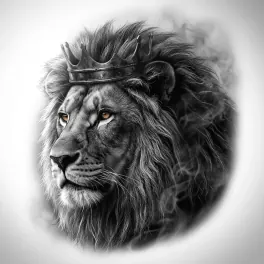
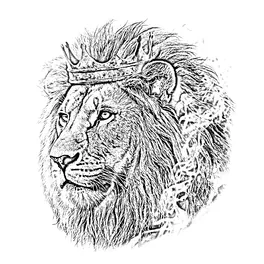
Więcej opcji
Zapisano! Przy portretach, sierści i cieniowaniu Stencil AI zamieni to samo zdjęcie w czyste kontury i kreskowanie.
Wyszło zbyt szkicowo? Stencil AI przerysuje to samo zdjęcie czystymi liniami, gotowymi do tatuowania.
🔒 Działa w przeglądarce. Twoje zdjęcie nigdy nie jest nigdzie wysyłane.
Jak zrobić szablon ze zdjęcia
Dodaj zdjęcie
Wybierz dowolny plik JPG, PNG lub WebP, przeciągnij go na narzędzie albo wklej przez Ctrl+V. Na telefonie zrób zdjęcie albo wybierz je z galerii.
Ustaw szczegółowość
Przesuń suwak Szczegółowość: w lewo zostają tylko czyste kontury, w prawo dochodzą cienie i faktura. Naciśnij i przytrzymaj obraz, żeby porównać go z oryginałem.
Pobierz albo wydrukuj
Zapisz PNG w pełnej rozdzielczości lub od razu go wydrukuj: na zwykłym papierze, na kalce albo na termicznej drukarce do szablonów.
Jak działa ten konwerter zdjęcia na szablon
Większość generatorów szablonów ze zdjęć stosuje jeden próg jasności (threshold), który zamienia miękkie cienie w czarne plamy. Ten generator szablonów korzysta za to z triku, którego artyści używają w Procreate i Photoshopie. Zdjęcie zostaje zamienione na skalę szarości, powstaje jego rozmyta kopia, a oryginał jest dzielony przez tę kopię. Tam, gdzie piksel jest mniej więcej tak jasny jak jego otoczenie, wynik jest biały. Tam, gdzie jest ciemniejszy, czyli na krawędziach, w fałdach i w cieniach, pojawia się linia.
Suwak Szczegółowość ustawia promień rozmycia. Mały promień wyłapuje tylko ostre krawędzie, więc dostajesz cienkie kontury. Duży promień wyłapuje też szerokie cienie, więc szablon wychodzi bardziej cieniowany, jak szkic. Intensywność (w sekcji Więcej opcji) decyduje, jak mocne będą linie na wydruku.
Potrzebujesz szablonu do wycinania zamiast do odrysowania? Pełny (do wycięcia) zamienia zdjęcie w czyste czarne kształty, usuwa drobinki i liczy luźne elementy, które wymagałyby mostków. Wszystko dzieje się na Twoim urządzeniu. Nie ma wysyłania, kolejki ani konta, dlatego wynik jest natychmiastowy, a narzędzie może pozostać darmowe. Wolisz zrobić to ręcznie? Oto metoda na szablon w Procreate, krok po kroku.
Dlaczego warto wybrać ten generator szablonów?
- Za darmo i bez limitów. Bez kredytów, bez dziennego limitu i bez dopłat za „pobieranie w HD”.
- Nic nie jest wysyłane. Zdjęcie jest przetwarzane na Twoim urządzeniu, więc pozostaje prywatne.
- Pełna rozdzielczość. Pobrane pliki mają do 4000 pikseli, co wystarczy, by ostro wydrukować nawet duży wzór.
- Podgląd na żywo. Szablon zmienia się, gdy przesuwasz suwak. Nie czekasz na serwer.
- Odbicie lustrzane i czysta czerń i biel. Odbij szablon do metod transferu, które tego wymagają, albo zrób go w pełnej czerni do wycinania.
- Działa na każdym urządzeniu. Telefon, tablet czy komputer, w każdej nowoczesnej przeglądarce i bez instalowania aplikacji.
Do czego przyda się szablon ze zdjęcia?
Szablony do tatuażu
Zamień zdjęcie referencyjne w kontury do drukarki termicznej albo na kalkę. Generator szablonów do tatuażu ma ustawienia i porady stworzone z myślą o tatuażu.
Malowanie i murale
Przenieś szablon na płótno, ścianę lub deskę, żeby złapać proporcje, zanim zaczniesz malować.
Wypalanie w drewnie i grawerowanie
Przenieś linie na drewno za pomocą kalki grafitowej, a potem je wypal albo wyryj.
Haft i tkaniny
Wydrukuj kontur na papierze transferowym albo odrysuj go na tkaninie pisakiem zmywalnym wodą.
Szablony do sprayu i wycinania
Przełącz na Pełny (do wycięcia), żeby dostać czyste czarne kształty, potem wydrukuj i wytnij. Zostaw cienkie mostki, żeby wewnętrzne elementy nie wypadły.
Nauka rysowania i kolorowanki
Ustaw niską Szczegółowość, żeby dostać czyste kontury do odrysowania, cieniowania albo kolorowania.
Porady na lepszy szablon
- Użyj ostrego, dobrze oświetlonego zdjęcia. Wyraźne światło i cień dają czyste linie. Ciemne lub rozmyte zdjęcia wychodzą szare i rozmazane.
- Przytnij ciasno. Przed dodaniem zdjęcia wytnij wszystko poza motywem, żeby tło nie zamieniło się w linie.
- Zacznij od niskiej Szczegółowości. Wyjdź od czystych konturów i dodawaj szczegóły tylko do momentu, aż kształty będą czytelne. Małe wzory potrzebują mniej.
- Za blade linie? Otwórz Więcej opcji i podnieś Intensywność albo włącz opcję Czysta czerń i biel.
- Za dużo plamek? Zmniejsz Szczegółowość albo użyj mniej zaszumionego zdjęcia. Filtr kopiuje też pory skóry i szum.
- Drukujesz w konkretnym rozmiarze? Pobierz PNG i ustaw rozmiar w aplikacji drukarki albo użyj aplikacji Stencil AI, która drukuje szablony w dokładnym rozmiarze tatuażu.
Kiedy filtr to za mało
To narzędzie wyłapuje zmiany jasności, więc kopiuje wszystko: fakturę skóry, szum, tło. Przy wyrazistych, prostych obrazach sprawdza się świetnie. Przy portretach, sierści i delikatnym cieniowaniu lepiej zadziała generator szablonów AI, który przerysowuje motyw czystymi liniami.
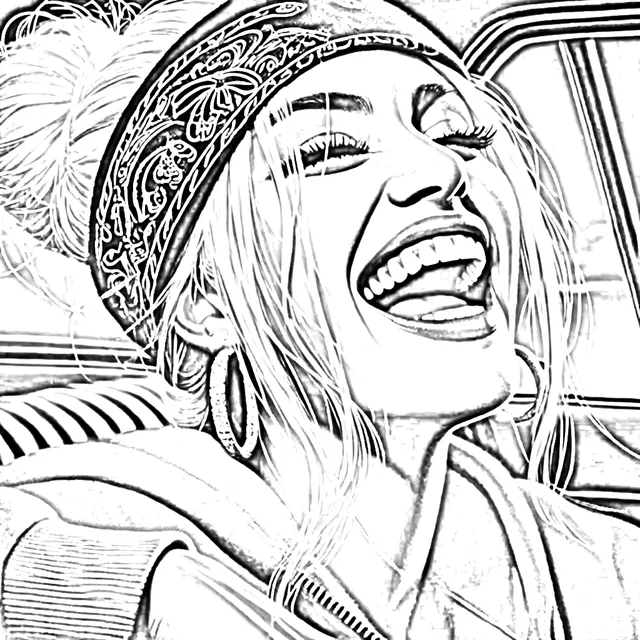
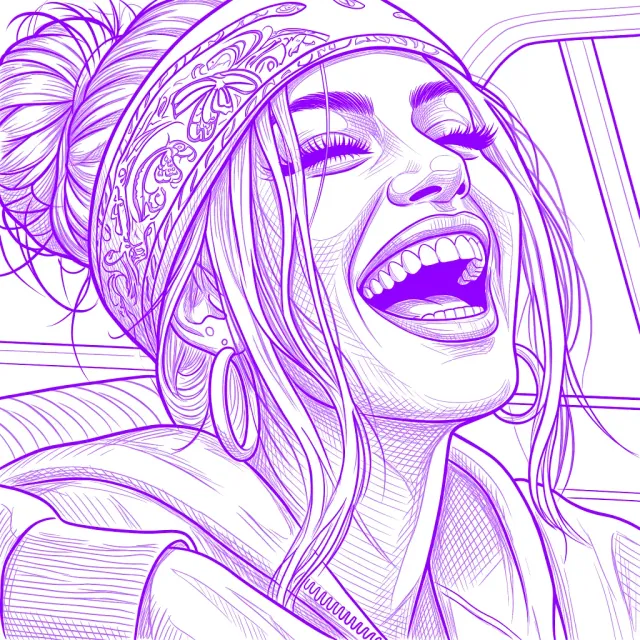
- Czyste, zamknięte kontury zamiast szkicowych krawędzi
- Cienie zamienione w kreskowanie gotowe do druku
- Druk w dokładnym rozmiarze, dopasowanie do krzywizn ciała, retusz
- Na iPhonie, iPadzie, Androidzie i w przeglądarce
Od tego samego zespołu. To narzędzie pozostaje darmowe.
Najczęściej zadawane pytania
Czy ten generator szablonów jest naprawdę darmowy?
Tak. Nie ma kredytów, rejestracji ani znaku wodnego, a liczba szablonów jest nieograniczona. Narzędzie może pozostać darmowe, bo działa w całości w Twojej przeglądarce, więc przetworzenie zdjęcia nic nas nie kosztuje.
Czy wysyłacie albo przechowujecie moje zdjęcia?
Nie. Zdjęcie jest przetwarzane na Twoim urządzeniu i nigdy nie trafia na serwer, więc nikt inny go nie zobaczy.
Z jakiego zdjęcia wyjdzie najlepszy szablon?
Z ostrego zdjęcia z mocnym światłem i cieniem oraz prostym tłem. Sprawdzą się portrety, zwierzęta, przedmioty i napisy. Unikaj ciemnych, rozmytych lub mocno przefiltrowanych zdjęć i wytnij wszystko, czego nie chcesz mieć w szablonie.
Czy zrobię w nim szablon do tatuażu?
Tak. Ustaw niską lub średnią Szczegółowość, żeby dostać czyste kontury, a potem wydrukuj PNG na drukarce termicznej albo odrysuj go na kalce. Na stronie generatora szablonów do tatuażu znajdziesz porady dla tatuatorów.
Jak wydrukować szablon?
Naciśnij Drukuj, żeby wydrukować szablon na jednej stronie, dopasowany do kartki, albo wybierz w oknie drukowania „Zapisz jako PDF”. Potrzebujesz dokładnego rozmiaru tatuażu? Stencil AI drukuje szablony w rzeczywistym rozmiarze.
Czym to się różni od generatora szablonów AI?
To narzędzie nakłada jeden filtr na każdy piksel, tak jak trik z rozmyciem i dzieleniem w Procreate. Generator szablonów AI, taki jak Stencil AI, rozpoznaje, co jest na zdjęciu, i przerysowuje to czystymi konturami i kreskowaniem. Najbardziej liczy się to przy portretach, sierści i realizmie.
Czy to działa na iPhonie, iPadzie i Androidzie?
Tak. Działa w każdej nowoczesnej przeglądarce (Safari, Chrome, Firefox, Edge) na telefonach, tabletach i komputerach. Nie musisz niczego instalować.
Czy mogę używać szablonów komercyjnie?
Tak. Nie dodajemy znaku wodnego i nie rościmy sobie żadnych praw do Twoich szablonów. Upewnij się tylko, że masz prawo do użycia oryginalnego zdjęcia.
Czy dostanę plik SVG do Cricuta albo wycinarki laserowej?
Jeszcze nie jako plik wektorowy. Przełącz na Pełny (do wycięcia) i pobierz PNG: Cricut Design Space zamieni go w obraz do cięcia, a większość programów do lasera potrafi go zwektoryzować.
Jakie formaty plików są obsługiwane?
Wszystkie, które otworzy Twoja przeglądarka: JPG, PNG, WebP i GIF, a także zdjęcia HEIC z galerii na iPhonie. Pobierasz pliki PNG w pełnej rozdzielczości.