Générateur de pochoir gratuit
Transformez n’importe quelle photo en pochoir net et imprimable en quelques secondes. Un seul curseur, sans inscription, sans filigrane, et votre photo ne quitte jamais votre appareil.
- Gratuit et illimité
- Sans inscription
- Sans filigrane
- Rien n’est envoyé
ou glissez-la ici, ou collez-la avec Ctrl+V
Plus d’options
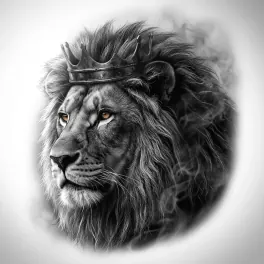
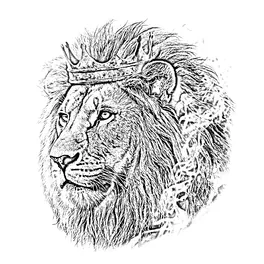
Enregistré ! Pour les portraits, la fourrure et les ombrages, Stencil AI transforme la même photo en lignes nettes et en hachures.
Trop brouillon ? Stencil AI redessine la même photo en lignes nettes, prêtes à tatouer.
🔒 Tout se passe dans votre navigateur. Votre photo n’est jamais envoyée.
Comment faire un pochoir à partir d’une photo
Choisissez votre photo
Sélectionnez un JPG, un PNG ou un WebP, faites-le glisser sur l’outil ou collez-le avec Ctrl+V. Sur téléphone, prenez une photo ou choisissez-en une dans votre galerie.
Réglez le niveau de détail
Déplacez le curseur Détail. À gauche, seulement des contours nets ; à droite, plus d’ombres et de texture. Restez appuyé sur l’image pour la comparer à l’original.
Téléchargez ou imprimez
Enregistrez un PNG en pleine résolution, ou imprimez-le directement sur papier, sur papier transfert ou avec une imprimante thermique à stencil.
Comment fonctionne ce convertisseur photo en pochoir
La plupart des outils qui transforment une image en pochoir appliquent un simple seuil de luminosité, qui change les ombres douces en taches noires. Ce générateur de pochoir utilise plutôt l’astuce des artistes sur Procreate et Photoshop. Votre photo passe en niveaux de gris, on en crée une copie floutée, puis l’original est divisé par cette copie. Partout où un pixel est à peu près aussi clair que ce qui l’entoure, le résultat est blanc. Partout où il est plus sombre, le long des contours, des plis et des ombres, une ligne apparaît.
Le curseur Détail règle le rayon du flou. Un petit rayon ne capte que les contours nets : vous obtenez des traits fins. Un grand rayon capte aussi les grandes zones d’ombre : vous obtenez un pochoir ombré, façon croquis. Le réglage Intensité, dans Plus d’options, détermine la force des traits à l’impression.
Besoin d’un pochoir à découper plutôt qu’à décalquer ? Le mode Plein (à découper) transforme la photo en formes noires nettes, supprime les petites taches et compte les pièces isolées qui auraient besoin de ponts. Tout se passe sur votre appareil. Pas d’envoi, pas de file d’attente, pas de compte : c’est pour cela que le résultat est instantané et que l’outil peut rester gratuit. Vous préférez le faire à la main ? Voici comment faire un stencil sur Procreate, étape par étape.
Pourquoi utiliser ce générateur de pochoir ?
- Gratuit et illimité. Pas de crédits, pas de limite par jour, pas de « téléchargement HD » payant.
- Rien n’est envoyé. La photo est convertie sur votre appareil : elle reste privée.
- Pleine résolution. Les téléchargements vont jusqu’à 4000 pixels, de quoi imprimer net un grand format.
- Aperçu en direct. Le pochoir se met à jour pendant que vous déplacez le curseur, sans attendre de serveur.
- Miroir et noir et blanc pur. Inversez le pochoir pour les méthodes de transfert qui l’exigent, ou passez-le en noir plein pour la découpe.
- Fonctionne sur tous les appareils. Téléphone, tablette ou ordinateur, dans n’importe quel navigateur récent, sans application à installer.
Que pouvez-vous faire avec un pochoir photo ?
Stencils de tatouage
Transformez une photo de référence en tracé pour imprimante thermique ou papier transfert. Le générateur de stencil tatouage propose des réglages et des conseils spécifiques au tatouage.
Peinture et fresques murales
Reportez le pochoir sur une toile, un mur ou un panneau pour avoir les bonnes proportions avant de peindre.
Pyrogravure et gravure
Transférez les lignes sur le bois avec du papier graphite, puis pyrogravez ou gravez en suivant le tracé.
Broderie et textile
Imprimez le contour sur du papier transfert, ou reproduisez-le sur le tissu avec un feutre effaçable à l’eau.
Peinture en bombe et découpe
Passez en mode Plein (à découper) pour obtenir des formes noires nettes, puis imprimez et découpez. Gardez de fins ponts pour que les pièces intérieures ne tombent pas.
Entraînement au dessin et coloriages
Réglez le Détail assez bas pour obtenir des contours nets à repasser, ombrer ou colorier.
Conseils pour un meilleur pochoir
- Utilisez une photo nette et bien éclairée. Une lumière et des ombres bien marquées donnent des lignes propres. Les photos sombres ou floues donnent un résultat gris et pâteux.
- Recadrez serré. Coupez tout sauf le sujet avant d’importer la photo, pour éviter que l’arrière-plan se transforme en lignes.
- Commencez avec peu de Détail. Partez de contours nets et ajoutez du détail juste jusqu’à ce que les formes se lisent. Les petits motifs en demandent moins.
- Lignes trop pâles ? Ouvrez Plus d’options et augmentez l’Intensité, ou activez Noir et blanc pur.
- Trop de petits points ? Baissez le Détail, ou utilisez une photo moins granuleuse. Le filtre copie aussi les pores de la peau et le bruit de l’image.
- Besoin d’une taille précise ? Téléchargez le PNG et réglez la taille dans l’app de votre imprimante, ou utilisez Stencil AI, qui imprime le stencil à la taille exacte du tatouage.
Quand un filtre ne suffit pas
Cet outil suit les variations de luminosité, donc il copie tout : le grain de la peau, le bruit, l’arrière-plan. C’est parfait pour les images simples et contrastées. Pour les portraits, la fourrure et les ombres douces, un générateur de stencil par IA redessine plutôt le sujet en lignes nettes.
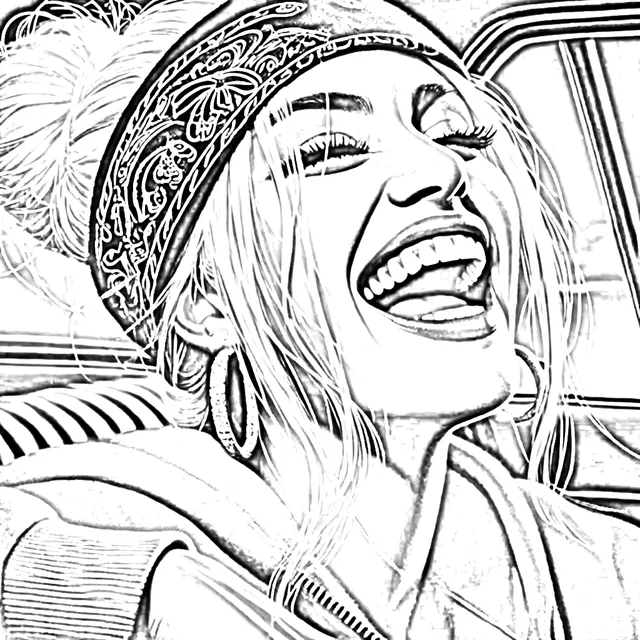
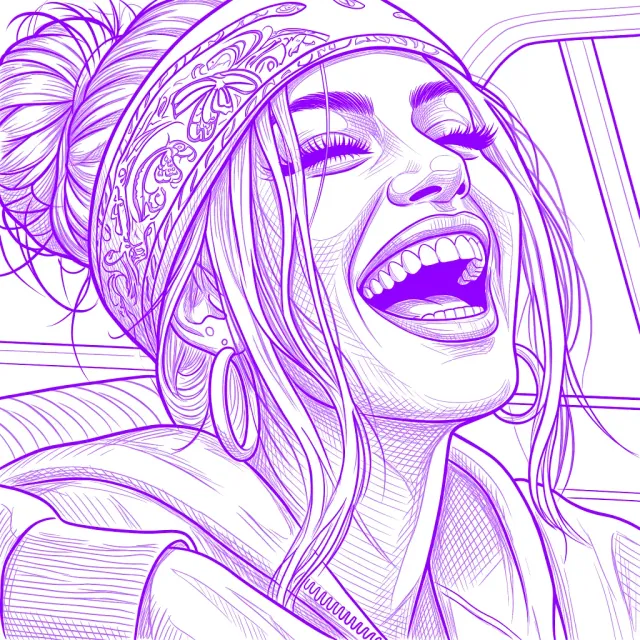
- Des contours nets et fermés, au lieu de bords brouillons
- Les ombres converties en hachures imprimables
- Impression à la taille exacte, déformation pour épouser le corps, retouches
- Sur iPhone, iPad, Android et le web
Créé par la même équipe. Cet outil reste gratuit.
Questions fréquentes
Ce générateur de pochoir est-il vraiment gratuit ?
Oui. Pas de crédits, pas d’inscription, pas de filigrane, et aucune limite au nombre de pochoirs. Il peut rester gratuit parce qu’il fonctionne entièrement dans votre navigateur : traiter une photo ne nous coûte rien.
Mes photos sont-elles envoyées ou stockées ?
Non. Votre photo est traitée sur votre propre appareil et n’est jamais envoyée à un serveur. Personne d’autre ne la voit.
Quel type de photo donne le meilleur pochoir ?
Une photo nette, avec une lumière et des ombres marquées, sur un fond simple. Portraits, animaux, objets, lettrages : tout fonctionne. Évitez les photos sombres, floues ou très filtrées, et recadrez tout ce que vous ne voulez pas dans le pochoir.
Puis-je créer des stencils de tatouage avec cet outil ?
Oui. Réglez le Détail entre bas et moyen pour un tracé net, puis imprimez le PNG sur une imprimante thermique à stencil ou décalquez-le sur du papier transfert. La page générateur de stencil tatouage donne des conseils spécifiques au tatouage.
Comment imprimer le pochoir ?
Appuyez sur Imprimer pour l’imprimer sur une page, ajusté au format, ou choisissez « Enregistrer au format PDF » dans la fenêtre d’impression. Besoin de la taille exacte du tatouage ? Stencil AI imprime les stencils en taille réelle.
Quelle différence avec un générateur de stencil par IA ?
Cet outil applique le même filtre à chaque pixel, exactement comme l’astuce flou + Diviser de Procreate. Un générateur de stencil par IA comme Stencil AI analyse le contenu de la photo et la redessine en contours nets et en hachures, ce qui compte surtout pour les portraits, la fourrure et le réalisme.
Est-ce que ça fonctionne sur iPhone, iPad et Android ?
Oui. L’outil fonctionne dans tous les navigateurs récents, dont Safari, Chrome, Firefox et Edge, sur téléphone, tablette et ordinateur. Aucune application à installer.
Puis-je utiliser les pochoirs à des fins commerciales ?
Oui. Nous n’ajoutons aucun filigrane et ne revendiquons aucun droit sur vos pochoirs. Vérifiez simplement que vous avez le droit d’utiliser la photo d’origine.
Puis-je obtenir un SVG pour Cricut ou une découpeuse laser ?
Pas encore en fichier vectoriel. Passez en mode Plein (à découper) et téléchargez le PNG : Cricut Design Space peut le convertir en image de découpe, et la plupart des logiciels laser savent le vectoriser.
Quels formats de fichier puis-je utiliser ?
Tout ce que votre navigateur sait ouvrir : JPG, PNG, WebP et GIF, ainsi que les photos HEIC de la photothèque de l’iPhone. Les téléchargements sont des fichiers PNG en pleine résolution.