Générateur de pochoir gratuit › Méthode du stencil sur Procreate
Comment faire un stencil sur Procreate
L’astuce Procreate classique pour transformer une photo en stencil, c’est un Flou gaussien et le mode de fusion Diviser. Toutes les étapes sont ci-dessous, ou sautez les calques et faites la même chose ici avec un seul curseur.
Aller aux étapes Procreate ↓- Gratuit et illimité
- Sans inscription
- Sans filigrane
- Rien n’est envoyé
ou glissez-la ici, ou collez-la avec Ctrl+V
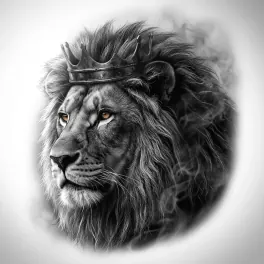
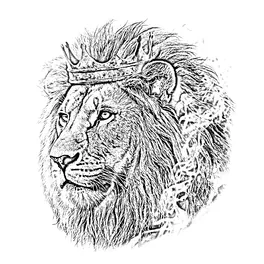
Plus d’options
Enregistré ! Pour les portraits, la fourrure et les ombrages, Stencil AI transforme la même photo en lignes nettes et en hachures.
Trop brouillon ? Stencil AI redessine la même photo en lignes nettes, prêtes à tatouer.
🔒 Tout se passe dans votre navigateur. Votre photo n’est jamais envoyée.
La méthode du stencil sur Procreate, étape par étape
Importez votre photo
Ouvrez une nouvelle toile, touchez Actions (clé à molette) → Ajouter → Insérer une photo (Add → Insert a photo), puis agrandissez la photo pour qu’elle remplisse la toile.
Retirez la couleur
Touchez Réglages (baguette magique) → Teinte, saturation, luminosité (Adjustments → Hue, Saturation, Brightness) et descendez la Saturation à fond.
Dupliquez le calque
Dans le panneau Calques, balayez le calque de la photo vers la gauche et touchez Dupliquer (Duplicate). À partir de maintenant, travaillez sur la copie du dessus.
Passez la copie du dessus en Diviser
Touchez le N du calque du dessus et choisissez Diviser (Divide). Pour l’instant, la toile devient blanche : c’est normal.
Floutez la copie du dessus
Touchez Réglages → Flou gaussien → Calque (Adjustments → Gaussian Blur → Layer) et faites glisser votre doigt sur l’écran. Environ 4 à 6 %, c’est un bon point de départ : moins donne des traits plus fins, plus donne davantage d’ombrage.
Fusionnez et foncez
Pincez les deux calques pour les fusionner, puis ouvrez Réglages → Courbes (Adjustments → Curves) et tirez la courbe vers le bas jusqu’à ce que les lignes soient assez foncées pour l’impression.
Nettoyez et repassez
Effacez le fond et les traces parasites. Pour un stencil bien net, ajoutez un nouveau calque au-dessus et repassez les lignes voulues avec une brosse fine.
Exportez-le
Touchez Actions → Partager → PNG (Share → PNG) pour enregistrer le stencil, puis imprimez-le ou envoyez-le à votre imprimante thermique.
Pourquoi Flou gaussien + Diviser fonctionne
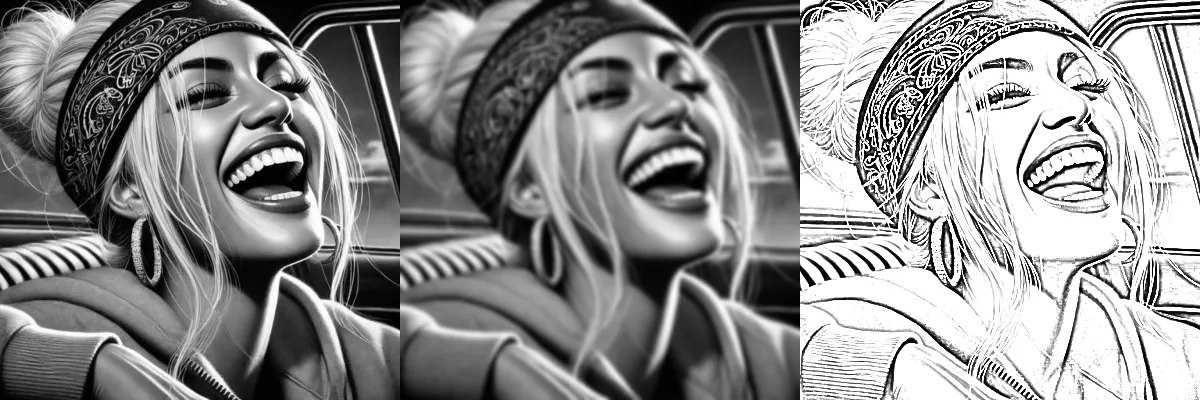
Le mode Diviser compare chaque pixel à son voisinage flouté. Là où la photo est uniforme, un pixel et sa version floutée sont presque identiques, donc le résultat est blanc. Le long d’un contour ou dans un pli, le pixel est plus sombre que la moyenne floue qui l’entoure, donc il reste sombre. Ce qui reste, c’est un dessin des contours.
Le niveau de flou décide de ce qui compte comme un contour. Un petit flou ne réagit qu’aux transitions nettes et donne des contours fins. Un grand flou réagit aussi aux grandes ombres et donne plus d’ombrage. C’est exactement ce que règle le curseur Détail de l’outil ci-dessus.
Diviser ou Densité couleur - (Color Dodge) ?
- Diviser avec une copie floutée et Densité couleur - avec une copie floutée inversée donnent la même image. Le calcul est identique.
- Diviser fait gagner une étape, car vous n’avez pas à inverser le calque (menu du calque → Inverser).
- Densité couleur - est le mode utilisé dans beaucoup d’anciens tutoriels Photoshop, c’est pourquoi vous verrez les deux versions de l’astuce.
Résoudre les problèmes courants
- Lignes trop pâles : baissez les Courbes sur le calque fusionné, ou dupliquez le calque fusionné et passez la copie en mode Produit (Multiply).
- Points et bruit parasites : utilisez moins de Flou gaussien, ou floutez très légèrement l’original (1 à 2 %) avant de le dupliquer.
- Trop d’ombrage : réduisez le flou. Autour de 2 à 4 %, vous obtenez surtout des contours.
- Le fond se transforme en lignes : recadrez-le ou effacez-le d’abord. L’astuce trace tout ce qui se trouve dans le cadre.
La version à un seul curseur
L’outil en haut de cette page applique les mêmes étapes sur votre appareil : désaturation, flou, division, courbes. Détail correspond au niveau de Flou gaussien et Intensité à la courbe. Créez le stencil ici, téléchargez le PNG, puis importez-le dans Procreate avec Actions → Ajouter → Insérer une photo pour le repasser.
Quand l’astuce Procreate ne suffit pas
Flou + Diviser reste un filtre : il trace le grain de la peau et le bruit aussi fidèlement que les contours que vous voulez. Pour les portraits et le réalisme, Stencil AI redessine la photo en contours nets et en hachures, et vous pouvez toujours la finaliser dans Procreate.
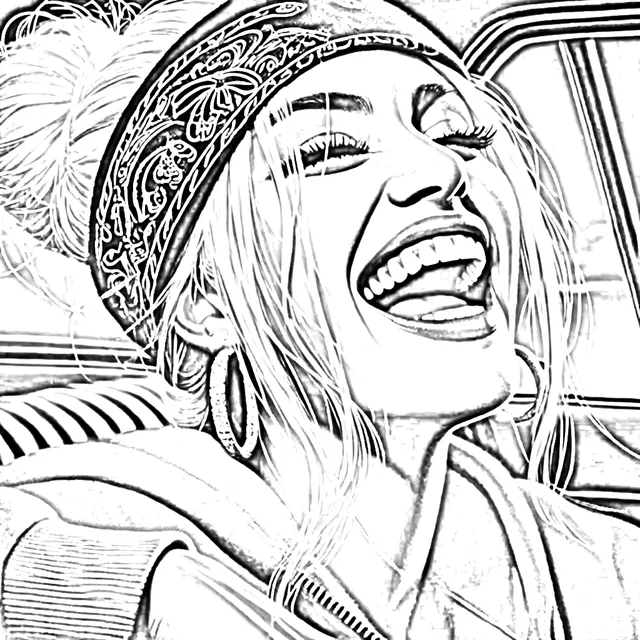
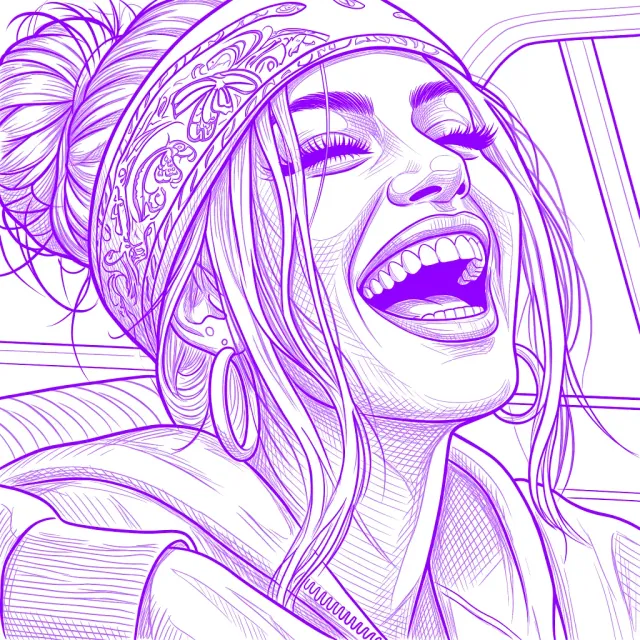
- Des contours nets et fermés, au lieu de bords brouillons
- Les ombres converties en hachures imprimables
- Impression à la taille exacte, déformation pour épouser le corps, retouches
- Sur iPhone, iPad, Android et le web
Créé par la même équipe. Cet outil reste gratuit.
Questions fréquentes
Procreate a-t-il un filtre stencil ?
Il n’existe pas de filtre stencil en un seul geste, mais un Flou gaussien combiné au mode de fusion Diviser fait le travail en une minute environ. Les étapes sont détaillées plus haut.
Quel pourcentage de Flou gaussien utiliser ?
Commencez autour de 4 à 6 %. Descendez (2 à 3 %) pour des contours fins, montez (8 à 12 %) pour plus d’ombrage. Les grandes toiles demandent un peu plus de flou pour le même rendu.
Faut-il choisir Diviser ou Densité couleur - (Color Dodge) ?
Les deux fonctionnent. Diviser avec une copie floutée équivaut à Densité couleur - avec une copie floutée inversée. Diviser demande une étape de moins.
Comment foncer les lignes dans Procreate ?
Fusionnez les calques et baissez les Courbes, ou dupliquez le calque fusionné et passez la copie en mode Produit (Multiply). Ajoutez une autre copie en Produit pour des lignes encore plus foncées.
Peut-on faire un stencil de tatouage de cette façon ?
Oui. Servez-vous du résultat comme d’un guide : repassez les lignes voulues sur un nouveau calque, exportez-le et imprimez-le sur une imprimante thermique. Pour des réglages adaptés au tatouage, utilisez le générateur de stencil tatouage gratuit.
Peut-on le faire sans Procreate ni iPad ?
Oui. L’outil de cette page applique la même technique dans n’importe quel navigateur, sur n’importe quel téléphone ou ordinateur, gratuitement.