Generatore di stencil gratis › Metodo stencil con Procreate
Come fare uno stencil con Procreate
Il classico trucco di Procreate per passare da foto a stencil è una sfocatura gaussiana più il metodo di fusione Dividi. Trovi tutti i passaggi qui sotto, oppure salta i livelli e fai la stessa cosa con un solo cursore, proprio qui.
Vai ai passaggi su Procreate ↓- Gratis e illimitato
- Senza registrazione
- Senza filigrana
- Nessun upload
oppure trascinala qui o incollala con Ctrl+V
Altre opzioni
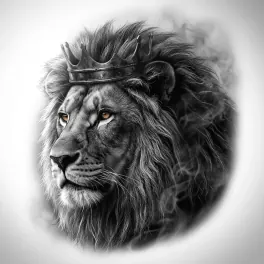
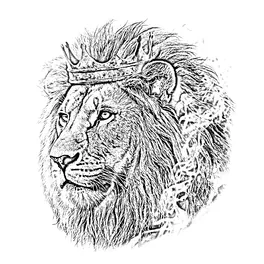
Salvato! Per ritratti, pelo e sfumature, Stencil AI trasforma la stessa foto in linee pulite e tratteggio.
Linee troppo sporche? Stencil AI ridisegna la stessa foto con linee pulite, pronte da tatuare.
🔒 Funziona nel tuo browser. La tua foto non viene mai caricata online.
Il metodo stencil con Procreate, passo per passo
Importa la foto
Crea una nuova tela, tocca Azioni (chiave inglese) → Aggiungi → Inserisci una foto (Actions → Add → Insert a photo) e ridimensionala fino a riempire la tela.
Togli il colore
Tocca Regolazioni (bacchetta magica) → Tonalità, saturazione, luminosità (Hue, Saturation, Brightness) e porta la Saturazione al minimo.
Duplica il livello
Nel pannello Livelli, scorri verso sinistra sul livello della foto e tocca Duplica. Da qui in poi lavora sulla copia in alto.
Imposta la copia in alto su Dividi
Tocca la N sul livello in alto e scegli Dividi (Divide). Per ora la tela diventa bianca: è normale.
Sfoca la copia in alto
Tocca Regolazioni → Controllo sfocatura (Gaussian Blur) → Livello e fai scorrere il dito sullo schermo. Circa il 4–6% è un buon punto di partenza: un valore più basso dà linee più sottili, uno più alto aggiunge ombre.
Unisci e scurisci
Unisci i due livelli pizzicandoli insieme, poi apri Regolazioni → Curve e abbassa la curva finché le linee non sono abbastanza scure da stampare.
Pulisci e ricalca
Cancella lo sfondo e i segni di troppo. Per uno stencil pulito, aggiungi un nuovo livello sopra e ripassa le linee che ti servono con un pennello sottile.
Esporta lo stencil
Tocca Azioni → Condividi → PNG per salvare lo stencil, poi stampalo o mandalo alla stampante termica.
Perché il trucco sfocatura gaussiana + Dividi funziona
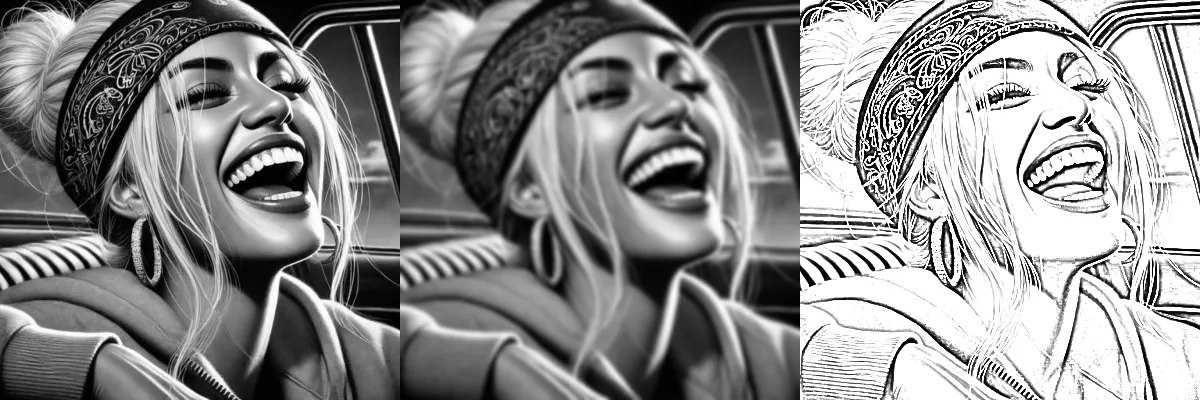
Il metodo Dividi confronta ogni pixel con i suoi dintorni sfocati. Dove la foto è uniforme, un pixel e la sua versione sfocata sono quasi uguali, quindi il risultato è bianco. Lungo un bordo o in una piega, il pixel è più scuro della media sfocata che lo circonda, quindi resta scuro. Quello che rimane è un disegno dei bordi.
La quantità di sfocatura decide cosa conta come bordo. Una sfocatura leggera reagisce solo ai passaggi netti e dà contorni sottili. Una sfocatura forte reagisce anche alle ombre ampie e dà più ombreggiatura. È proprio quello che regola il cursore Dettaglio nello strumento qui sopra.
Dividi o Scherma colore?
- Dividi con una copia sfocata e Scherma colore (Color Dodge) con una copia sfocata e invertita danno la stessa immagine. Il calcolo è identico.
- Dividi ti fa risparmiare un passaggio, perché non devi invertire il livello (menu del livello → Inverti).
- Scherma colore è il metodo usato da molti vecchi tutorial di Photoshop, per questo in giro trovi entrambe le versioni del trucco.
Come risolvere i problemi più comuni
- Linee troppo chiare: abbassa le Curve sul livello unito, oppure duplica il livello unito e imposta la copia su Moltiplica (Multiply).
- Puntini e rumore: usa meno sfocatura gaussiana, oppure sfoca appena l’originale (1–2%) prima di duplicarlo.
- Troppe ombre: riduci la sfocatura. Intorno al 2–4% ottieni soprattutto contorni.
- Lo sfondo diventa linee: prima ritaglialo o cancellalo. Il trucco traccia tutto quello che c’è nell’inquadratura.
La versione con un solo cursore
Lo strumento in cima a questa pagina esegue gli stessi passaggi sul tuo dispositivo: desaturazione, sfocatura, divisione, curve. Dettaglio è la quantità di sfocatura gaussiana e Intensità è la curva. Crea lì lo stencil, scarica il PNG e importalo in Procreate con Azioni → Aggiungi → Inserisci una foto per ricalcarlo.
Quando il trucco di Procreate non basta
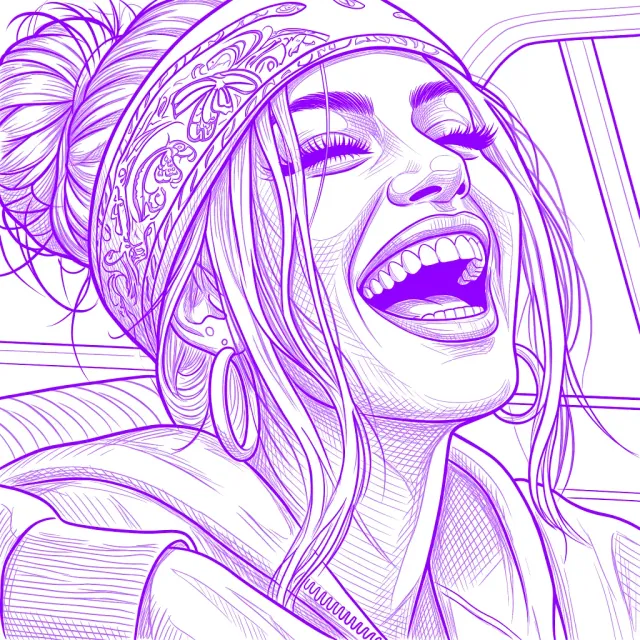
Sfocatura + Dividi è un filtro: traccia la texture della pelle e il rumore con la stessa fedeltà dei bordi che ti interessano. Per ritratti e realismo, Stencil AI ridisegna la foto con contorni puliti e tratteggio, e puoi comunque rifinirla in Procreate.
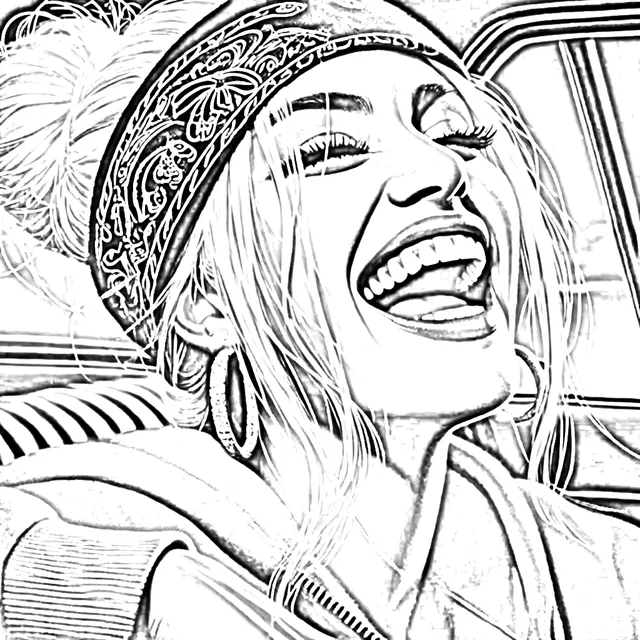
- Contorni puliti e chiusi invece di bordi sporchi
- Ombre trasformate in tratteggio stampabile
- Stampa a misura esatta, adattamento alle curve del corpo e ritocco
- Su iPhone, iPad, Android e web
Fatto dallo stesso team. Questo strumento resta gratuito.
Domande frequenti
Procreate ha un filtro per gli stencil?
Non c’è un filtro stencil da applicare con un tocco, ma una sfocatura gaussiana più il metodo di fusione Dividi fa il lavoro in circa un minuto. Trovi i passaggi qui sopra.
Che percentuale di sfocatura gaussiana devo usare?
Parti intorno al 4–6%. Scendi (2–3%) per contorni sottili e sali (8–12%) per più ombre. Sulle tele grandi serve un po’ più di sfocatura per ottenere lo stesso effetto.
Meglio Dividi o Scherma colore?
Vanno bene entrambi. Dividi con una copia sfocata equivale a Scherma colore con una copia sfocata e invertita. Con Dividi fai un passaggio in meno.
Come rendo le linee più scure su Procreate?
Unisci i livelli e abbassa le Curve, oppure duplica il livello unito e imposta la copia su Moltiplica. Aggiungi un’altra copia in Moltiplica per linee ancora più scure.
Posso creare uno stencil per tatuaggio in questo modo?
Sì. Usa il risultato come guida per il ricalco: ripassa le linee che ti servono su un nuovo livello, esportalo e stampalo con una stampante termica. Per impostazioni specifiche per il tatuaggio, prova il generatore di stencil per tatuaggi gratis.
Posso farlo senza Procreate o senza iPad?
Sì. Lo strumento in questa pagina applica la stessa tecnica in qualsiasi browser, su qualsiasi telefono o computer, gratis.