Darmowy generator szablonów › Metoda na szablon w Procreate
Jak zrobić szablon w Procreate
Klasyczny trik na szablon ze zdjęcia w Procreate to rozmycie gaussowskie (Gaussian Blur) i tryb mieszania Dzielenie (Divide). Poniżej znajdziesz każdy krok. Możesz też pominąć warstwy i zrobić to samo jednym suwakiem, od razu na tej stronie.
Przejdź do kroków w Procreate ↓- Za darmo, bez limitów
- Bez rejestracji
- Bez znaku wodnego
- Bez wysyłania zdjęć
albo przeciągnij je tutaj, albo wklej przez Ctrl+V
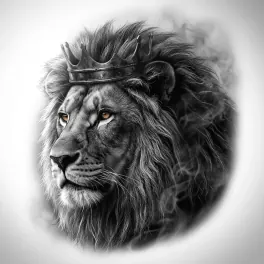
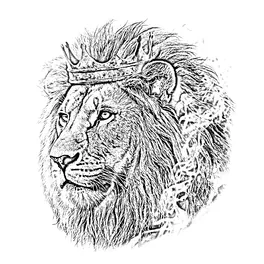
Więcej opcji
Zapisano! Przy portretach, sierści i cieniowaniu Stencil AI zamieni to samo zdjęcie w czyste kontury i kreskowanie.
Wyszło zbyt szkicowo? Stencil AI przerysuje to samo zdjęcie czystymi liniami, gotowymi do tatuowania.
🔒 Działa w przeglądarce. Twoje zdjęcie nigdy nie jest nigdzie wysyłane.
Metoda na szablon w Procreate krok po kroku
Zaimportuj zdjęcie
Otwórz nowe płótno, stuknij Czynności (ikona klucza) → Dodaj → Wstaw zdjęcie (Actions → Add → Insert a photo) i przeskaluj zdjęcie tak, żeby wypełniło płótno.
Usuń kolor
Stuknij Dopasowania (ikona różdżki) → Barwa, nasycenie, jasność (Adjustments → Hue, Saturation, Brightness) i przesuń suwak Nasycenie (Saturation) do minimum.
Zduplikuj warstwę
W panelu Warstwy (Layers) przesuń palcem w lewo po warstwie ze zdjęciem i stuknij Duplikuj (Duplicate). Od teraz pracuj na górnej kopii.
Zmień tryb górnej kopii na Dzielenie
Stuknij N na górnej warstwie i wybierz Dzielenie (Divide). Płótno na razie zrobi się białe. Tak ma być.
Rozmyj górną kopię
Stuknij Dopasowania → Rozmycie gaussowskie → Warstwa (Adjustments → Gaussian Blur → Layer) i przesuń palcem po ekranie. Na start dobre jest około 4–6%: mniejsza wartość daje cieńsze linie, większa daje więcej cieniowania.
Scal i przyciemnij
Zsuń obie warstwy dwoma palcami, żeby je scalić, a potem otwórz Dopasowania → Krzywe (Adjustments → Curves) i ściągnij krzywą w dół, aż linie będą wystarczająco ciemne do druku.
Wyczyść i odrysuj
Zmaż tło i przypadkowe plamki. Jeśli chcesz wyraźny szablon, dodaj na wierzchu nową warstwę i odrysuj cienkim pędzlem linie, które chcesz zachować.
Wyeksportuj szablon
Stuknij Czynności → Udostępnij → PNG (Actions → Share → PNG), żeby zapisać szablon, a potem go wydrukuj albo wyślij do drukarki termicznej.
Dlaczego działa rozmycie gaussowskie + Dzielenie
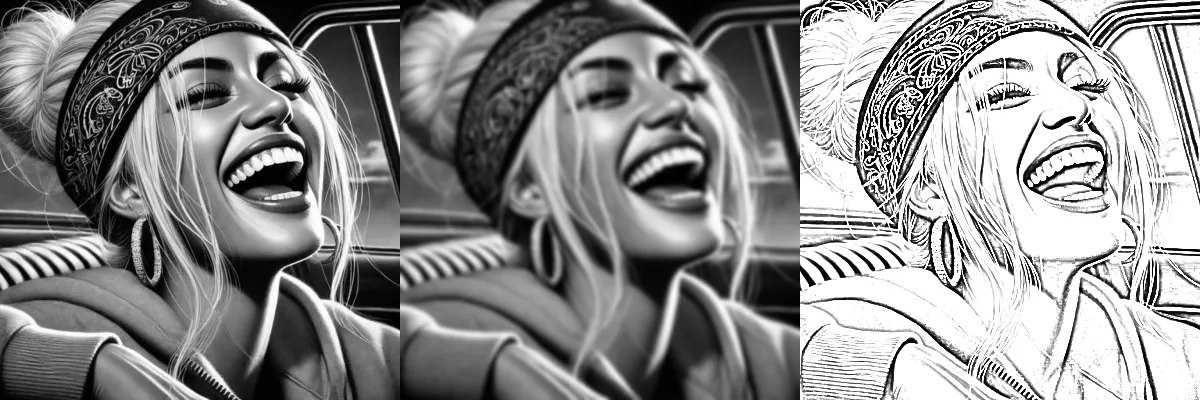
Tryb Dzielenie (Divide) porównuje każdy piksel z jego rozmytym otoczeniem. Tam, gdzie zdjęcie jest jednolite, piksel i jego rozmyta wersja są prawie takie same, więc wynik jest biały. Na krawędzi albo w zagłębieniu piksel jest ciemniejszy od rozmytej średniej wokół niego, więc zostaje ciemny. W efekcie dostajesz rysunek samych krawędzi.
Siła rozmycia decyduje, co liczy się jako krawędź. Małe rozmycie reaguje tylko na ostre przejścia i daje cienkie kontury. Duże rozmycie reaguje też na szerokie cienie i daje więcej cieniowania. Dokładnie to ustawia suwak Szczegółowość w narzędziu powyżej.
Dzielenie (Divide) czy Rozjaśnianie koloru (Color Dodge)?
- Dzielenie z rozmytą kopią i Rozjaśnianie koloru z odwróconą rozmytą kopią dają ten sam obraz. Matematycznie to dokładnie to samo.
- Dzielenie oszczędza jeden krok: nie musisz odwracać warstwy opcją Odwróć (Invert) w menu warstwy.
- Rozjaśnianie koloru (Color Dodge) pojawia się w wielu starszych poradnikach do Photoshopa, dlatego spotkasz obie wersje tego triku.
Typowe problemy i jak je naprawić
- Za blade linie: ściągnij Krzywe (Curves) w dół na scalonej warstwie albo zduplikuj scaloną warstwę i przełącz kopię na tryb Mnożenie (Multiply).
- Plamki i szum: użyj słabszego rozmycia gaussowskiego (Gaussian Blur) albo bardzo lekko rozmyj oryginał (1–2%), zanim go zduplikujesz.
- Za dużo cieniowania: zmniejsz rozmycie. Około 2–4% daje głównie kontury.
- Tło zamienia się w linie: najpierw je przytnij albo zmaż. Ten trik obrysowuje wszystko, co jest w kadrze.
Wersja z jednym suwakiem
Narzędzie na górze tej strony wykonuje te same kroki na Twoim urządzeniu: odbarwienie, rozmycie, dzielenie, krzywe. Szczegółowość to siła rozmycia gaussowskiego, a Intensywność to krzywa. Zrób tam szablon, pobierz PNG i zaimportuj go do Procreate przez Czynności → Dodaj → Wstaw zdjęcie (Actions → Add → Insert a photo), żeby go odrysować.
Kiedy trik z Procreate to za mało
Rozmycie + Dzielenie to filtr: odwzorowuje fakturę skóry i szum tak samo wiernie jak krawędzie, na których Ci zależy. Przy portretach i realizmie Stencil AI przerysowuje zdjęcie czystymi konturami i kreskowaniem, a szablon nadal możesz dopracować w Procreate.
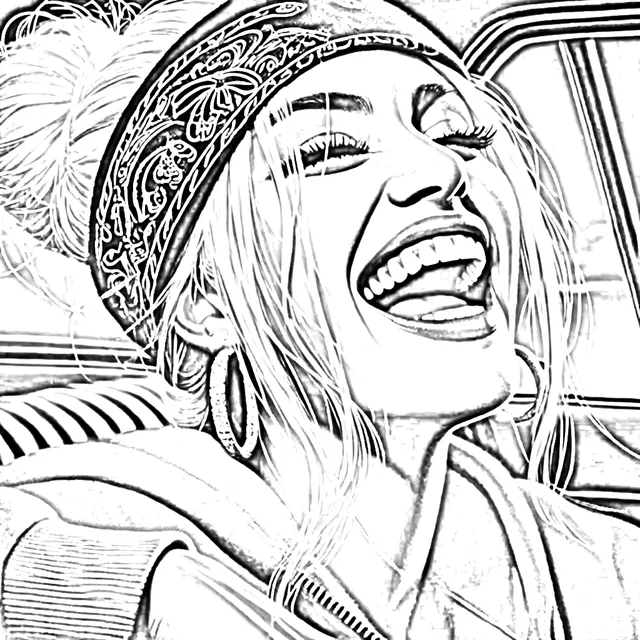
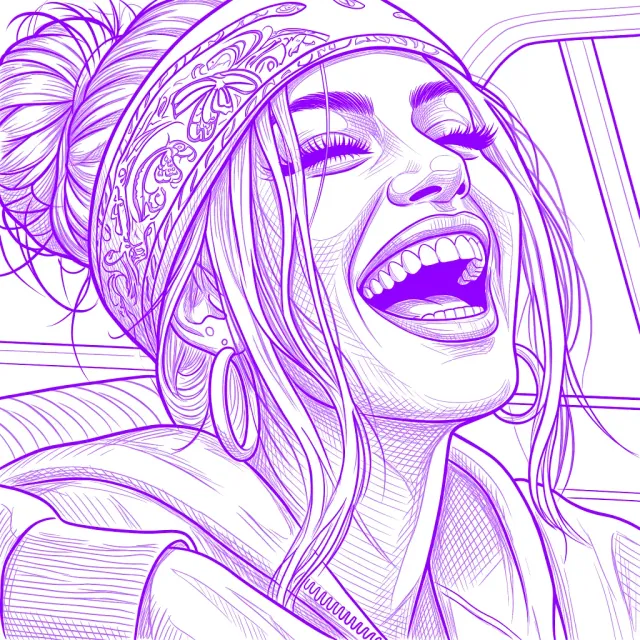
- Czyste, zamknięte kontury zamiast szkicowych krawędzi
- Cienie zamienione w kreskowanie gotowe do druku
- Druk w dokładnym rozmiarze, dopasowanie do krzywizn ciała, retusz
- Na iPhonie, iPadzie, Androidzie i w przeglądarce
Od tego samego zespołu. To narzędzie pozostaje darmowe.
Najczęściej zadawane pytania
Czy Procreate ma filtr do szablonów?
Nie ma filtra, który zrobi szablon jednym stuknięciem, ale rozmycie gaussowskie (Gaussian Blur) z trybem mieszania Dzielenie (Divide) załatwia sprawę w około minutę. Kroki znajdziesz powyżej.
Jaki procent rozmycia gaussowskiego (Gaussian Blur) ustawić?
Zacznij od około 4–6%. Zejdź niżej (2–3%), jeśli chcesz cienkich konturów, albo wyżej (8–12%), jeśli chcesz więcej cieniowania. Na dużych płótnach potrzeba trochę więcej rozmycia, żeby uzyskać ten sam efekt.
Użyć trybu Dzielenie (Divide) czy Rozjaśnianie koloru (Color Dodge)?
Oba działają tak samo. Dzielenie z rozmytą kopią daje to samo co Rozjaśnianie koloru z odwróconą rozmytą kopią. Dzielenie jest o jeden krok krótsze.
Jak przyciemnić linie w Procreate?
Scal warstwy i w Krzywych (Curves) ściągnij krzywą w dół albo zduplikuj scaloną warstwę i przełącz kopię na tryb Mnożenie (Multiply). Dodaj kolejną kopię w trybie Mnożenie, jeśli linie mają być jeszcze ciemniejsze.
Czy w ten sposób zrobię szablon do tatuażu?
Tak. Traktuj wynik jako podkład do odrysowania: odrysuj potrzebne linie na nowej warstwie, wyeksportuj wynik i wydrukuj go na drukarce termicznej. Ustawienia pod tatuaż znajdziesz w darmowym generatorze szablonów do tatuażu.
Czy da się to zrobić bez Procreate i iPada?
Tak. Narzędzie na tej stronie robi to samo w każdej przeglądarce, na każdym telefonie i komputerze, za darmo.