Gerador de stencil grátis › Stencil no Procreate
Como fazer stencil no Procreate
O truque clássico do Procreate para transformar foto em stencil é um desfoque gaussiano com o modo de mesclagem Dividir. Todos os passos estão abaixo. Ou pule as camadas e faça a mesma coisa aqui mesmo, com um só controle deslizante.
Ir para os passos no Procreate ↓- Grátis e ilimitado
- Sem cadastro
- Sem marca d’água
- Nada é enviado
ou arraste e solte aqui, ou cole com Ctrl+V
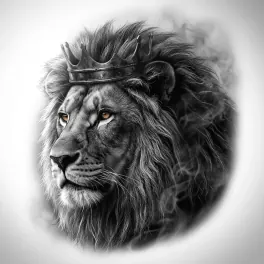
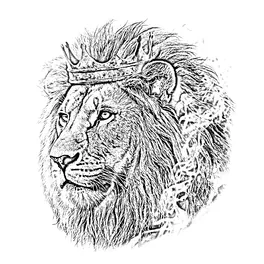
Mais opções
Salvo! Para retratos, pelos e sombreamento, o Stencil AI transforma a mesma foto em traço limpo e hachuras.
Ficou rabiscado demais? O Stencil AI redesenha a mesma foto com linhas limpas, prontas para tatuar.
🔒 Funciona no seu navegador. Sua foto nunca é enviada.
O método de stencil no Procreate, passo a passo
Importe a foto
Abra uma tela nova, toque em Ações (chave inglesa) → Adicionar → Inserir uma foto (Actions → Add → Insert a photo) e aumente a foto até preencher a tela.
Tire a cor
Toque em Ajustes (varinha mágica) → Matiz, Saturação, Brilho (Adjustments → Hue, Saturation, Brightness) e arraste a Saturação até o mínimo.
Duplique a camada
No painel Camadas (Layers), deslize a camada da foto para a esquerda e toque em Duplicar (Duplicate). Daqui em diante, trabalhe na cópia de cima.
Mude a cópia de cima para Dividir
Toque no N da camada de cima e escolha Dividir (Divide). Por enquanto a tela fica branca, e isso é normal.
Desfoque a cópia de cima
Toque em Ajustes → Desfoque gaussiano → Camada (Adjustments → Gaussian Blur → Layer) e deslize o dedo pela tela. Algo entre 4 e 6% é um bom começo: menos deixa as linhas mais finas, mais traz mais sombreamento.
Mescle e escureça
Junte as duas camadas com um movimento de pinça para mesclá-las. Depois abra Ajustes → Curvas (Adjustments → Curves) e puxe a curva para baixo até as linhas ficarem escuras o bastante para imprimir.
Limpe e trace
Apague o fundo e as marcas soltas. Para um stencil bem nítido, crie uma camada nova por cima e trace as linhas que você quer com um pincel fino.
Exporte
Toque em Ações → Compartilhar → PNG (Actions → Share → PNG) para salvar o stencil. Depois imprima ou mande para a sua impressora térmica.
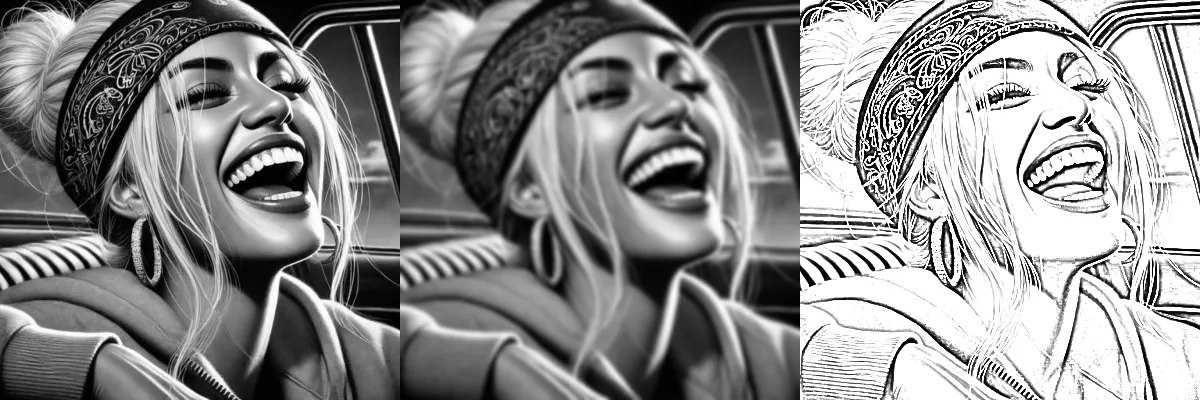
Por que desfoque gaussiano + Dividir funciona
O modo Dividir compara cada pixel com a vizinhança desfocada dele. Onde a foto é uniforme, o pixel e a versão desfocada são quase iguais, então o resultado é branco. Numa borda ou numa dobra, o pixel é mais escuro que a média desfocada ao redor, então continua escuro. O que sobra é um desenho das bordas.
A quantidade de desfoque decide o que conta como borda. Um desfoque pequeno só reage a transições bruscas e gera contornos finos. Um desfoque grande também reage a sombras amplas e gera mais sombreamento. É exatamente isso que o controle Detalhe, na ferramenta acima, ajusta.
Dividir ou Subexposição de cor?
- Dividir (Divide) com uma cópia desfocada e Subexposição de cor (Color Dodge) com uma cópia desfocada e invertida dão a mesma imagem. A matemática é idêntica.
- Dividir economiza um passo, porque você não precisa inverter a camada (menu da camada → Inverter).
- Subexposição de cor é o que muitos tutoriais antigos de Photoshop usam, por isso você vai encontrar as duas versões do truque.
Como resolver problemas comuns
- Linhas fracas demais: puxe as Curvas para baixo na camada mesclada, ou duplique a camada mesclada e coloque a cópia em Multiplicar (Multiply).
- Pontinhos e ruído: use menos desfoque gaussiano, ou desfoque a foto original bem de leve (1 a 2%) antes de duplicar.
- Sombreamento demais: diminua o desfoque. Algo entre 2 e 4% dá quase só contornos.
- O fundo vira linhas: recorte ou apague o fundo antes. O truque traça tudo o que aparece na imagem.
A versão com um só controle
A ferramenta no topo desta página faz os mesmos passos no seu aparelho: tirar a cor, desfocar, dividir e aplicar a curva. Detalhe é a quantidade de desfoque gaussiano e Intensidade é a curva. Faça o stencil lá, baixe o PNG e importe no Procreate com Ações → Adicionar → Inserir uma foto para traçar por cima.
Quando o truque do Procreate não basta
Desfoque + Dividir é um filtro: ele traça a textura da pele e o ruído com a mesma fidelidade das bordas que você quer. Para retratos e realismo, o Stencil AI redesenha a foto com contornos limpos e hachuras, e você ainda pode finalizar no Procreate.
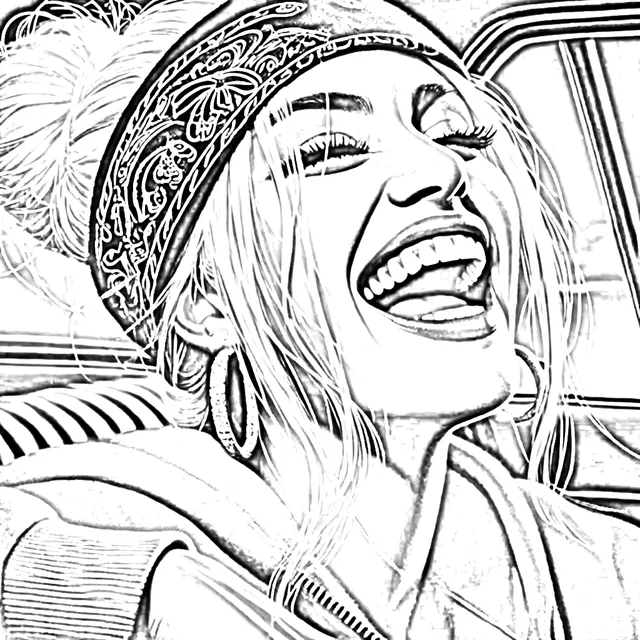
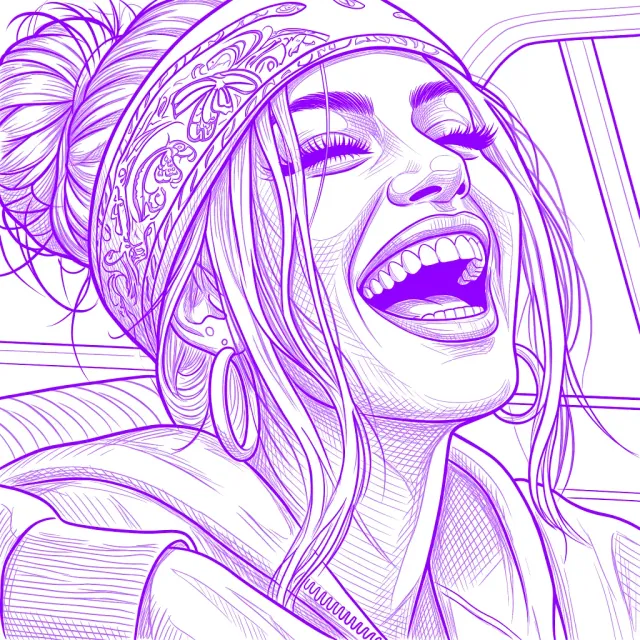
- Contornos limpos e fechados, sem bordas rabiscadas
- Sombras convertidas em hachuras prontas para imprimir
- Impressão em tamanho real, ajuste ao corpo e retoque
- No iPhone, iPad, Android e na web
Feito pela mesma equipe. Esta ferramenta continua grátis.
Perguntas frequentes
O Procreate tem um filtro de stencil?
Não existe um filtro de stencil de um toque só, mas desfoque gaussiano + modo de mesclagem Dividir resolve em mais ou menos um minuto. Os passos estão acima.
Que porcentagem de desfoque gaussiano devo usar?
Comece em torno de 4 a 6%. Use menos (2 a 3%) para contornos finos e mais (8 a 12%) para mais sombreamento. Telas grandes precisam de um pouco mais de desfoque para o mesmo efeito.
Devo usar Dividir ou Subexposição de cor?
Tanto faz. Dividir com uma cópia desfocada é o mesmo que Subexposição de cor (Color Dodge) com uma cópia desfocada e invertida. Dividir tem um passo a menos.
Como deixar as linhas mais escuras no Procreate?
Mescle as camadas e puxe as Curvas para baixo, ou duplique a camada mesclada e coloque a cópia em Multiplicar. Adicione mais uma cópia em Multiplicar para linhas ainda mais escuras.
Dá para fazer stencil de tatuagem desse jeito?
Dá. Use o resultado como guia: trace as linhas que você quer numa camada nova, exporte e imprima numa impressora térmica. Para ajustes específicos de tatuagem, veja o gerador de stencil de tatuagem grátis.
Dá para fazer isso sem Procreate ou sem iPad?
Dá. A ferramenta desta página usa a mesma técnica em qualquer navegador, em qualquer celular ou computador, de graça.